¶ Anleitungen
¶ Übersicht
Auf der Seite Anleitung werden alle innerhalb der Organisation verfügbaren Anleitungen angezeigt. Die Anleitungen können optional auch mittels Anleitung Kategorien hierarchisch strukturiert werden, in diesem Fall wird die Struktur hier entsprechend abgebildet. Zum öffnen einer Kategorie oder Anleitung einfach die entpsrechende Kachel anklicken.
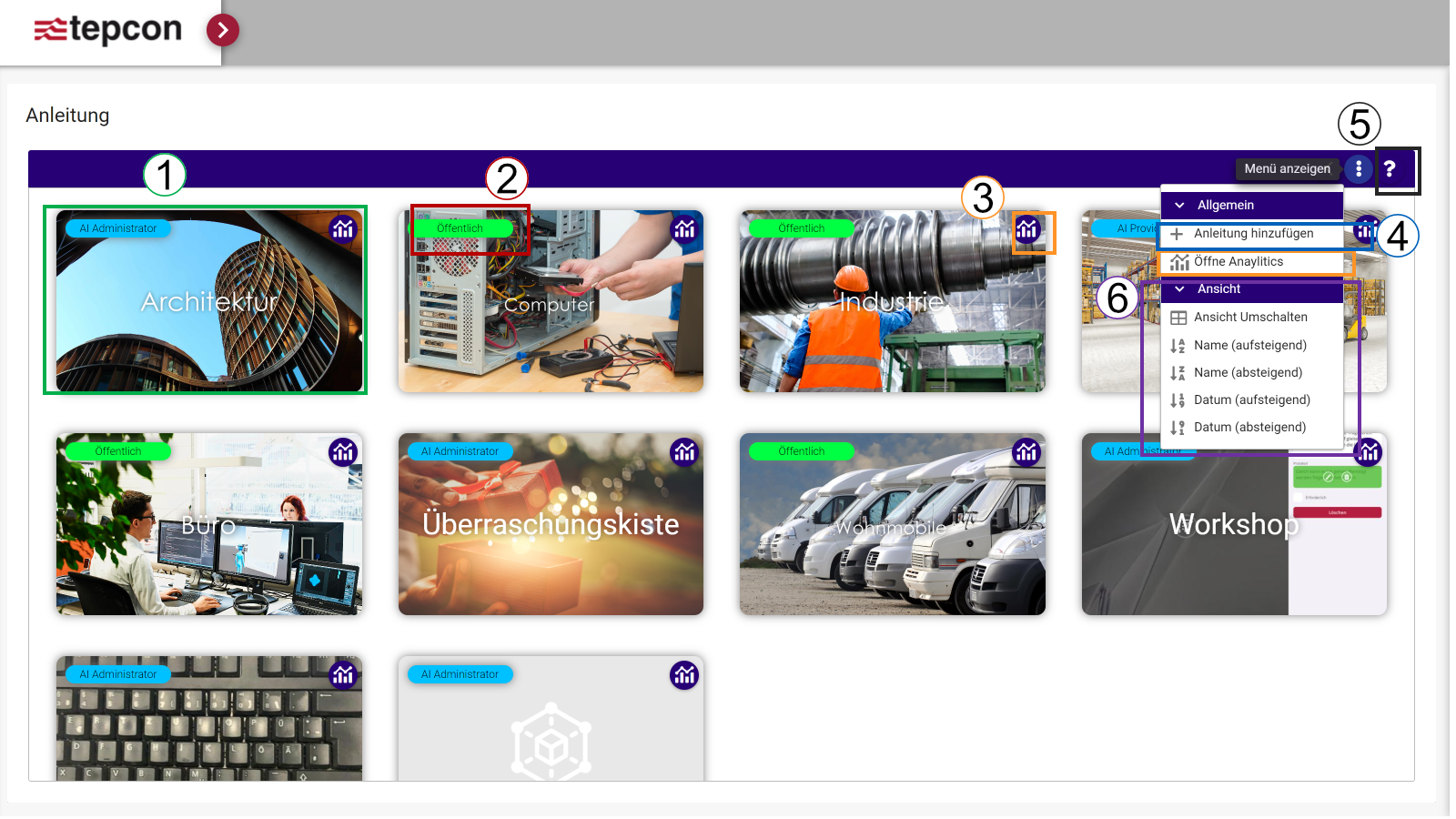
1. Kategorie
2. Status einer Anleitung / Kategorie
3. Analyse
4. Anleitung erstellen
5. Online Hilfe
6. Ansicht
¶ Analysefenster
Mit einem Klick auf das Symbol öffnet sich das Analysefenster der jeweiligen Anleitung oder der Kategorie. Hier finden sich grafisch aufgearbeitet die Auswertungen über die Anleitungen, die mithilfe der Instruction Logs generiert werden. Aus den gesammelten Daten können speziell für Sie angepasste Email-Reports erstellt werden.
¶ Detailansicht
¶ Übersicht
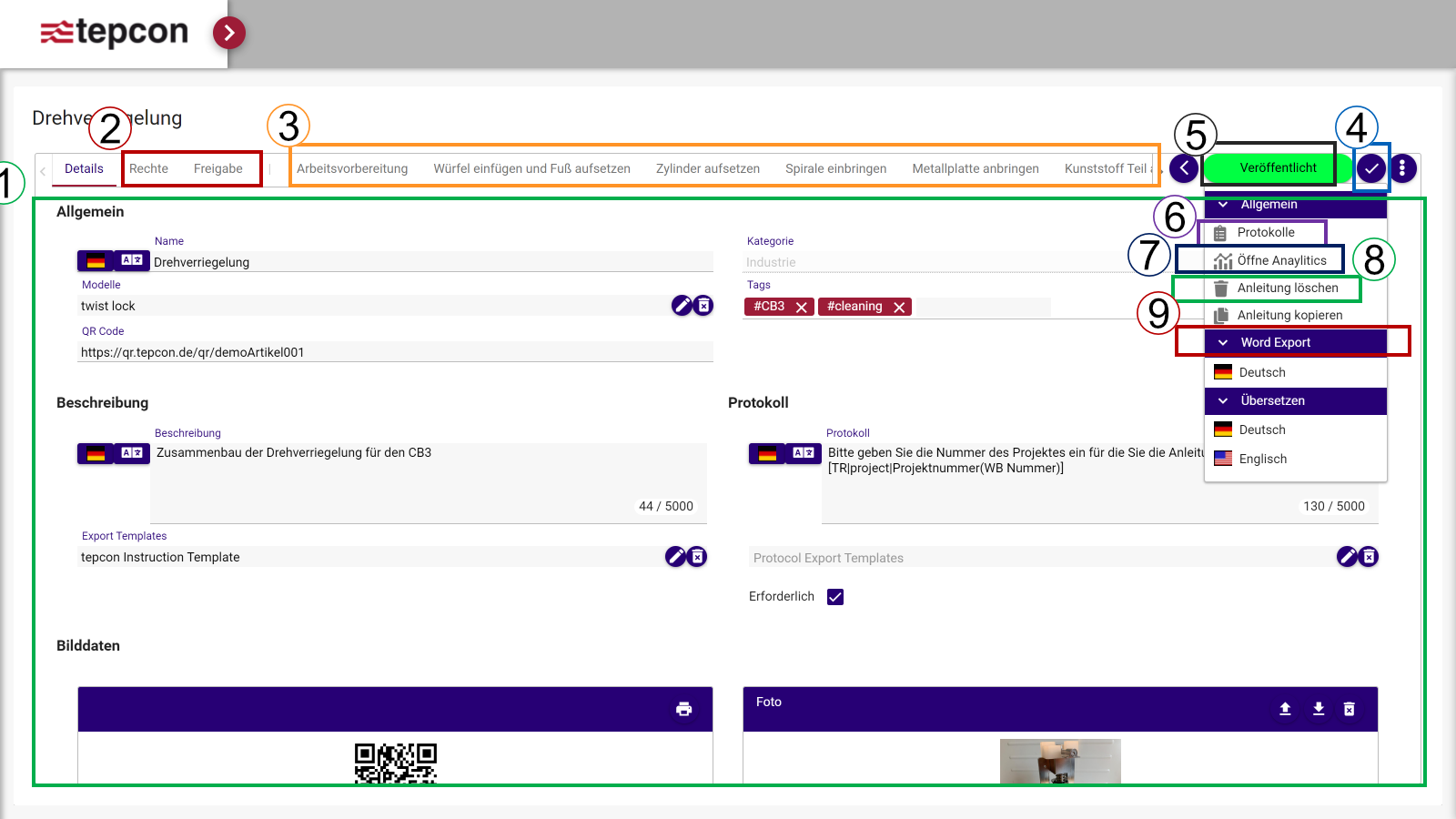
1. Details
2. Rechte und Freigabe
3. Schrittliste
4. Speichern
5. Status
6. Protokolle
7. Analyse
8. Löschen
9. Word Export
Um die Änderungen zu übernehmen muss dies mit dem Speichern bestätigt werden (4).
Word Export klappt nicht
Wird im Export-Fenster keine Sprachauswahl anzeigt, so wurde für die Anleitung kein Exporttemplate hinterlegt. In der Detailansicht unter Template Export kann für die Anleitung ein Template ausgewählt werden.
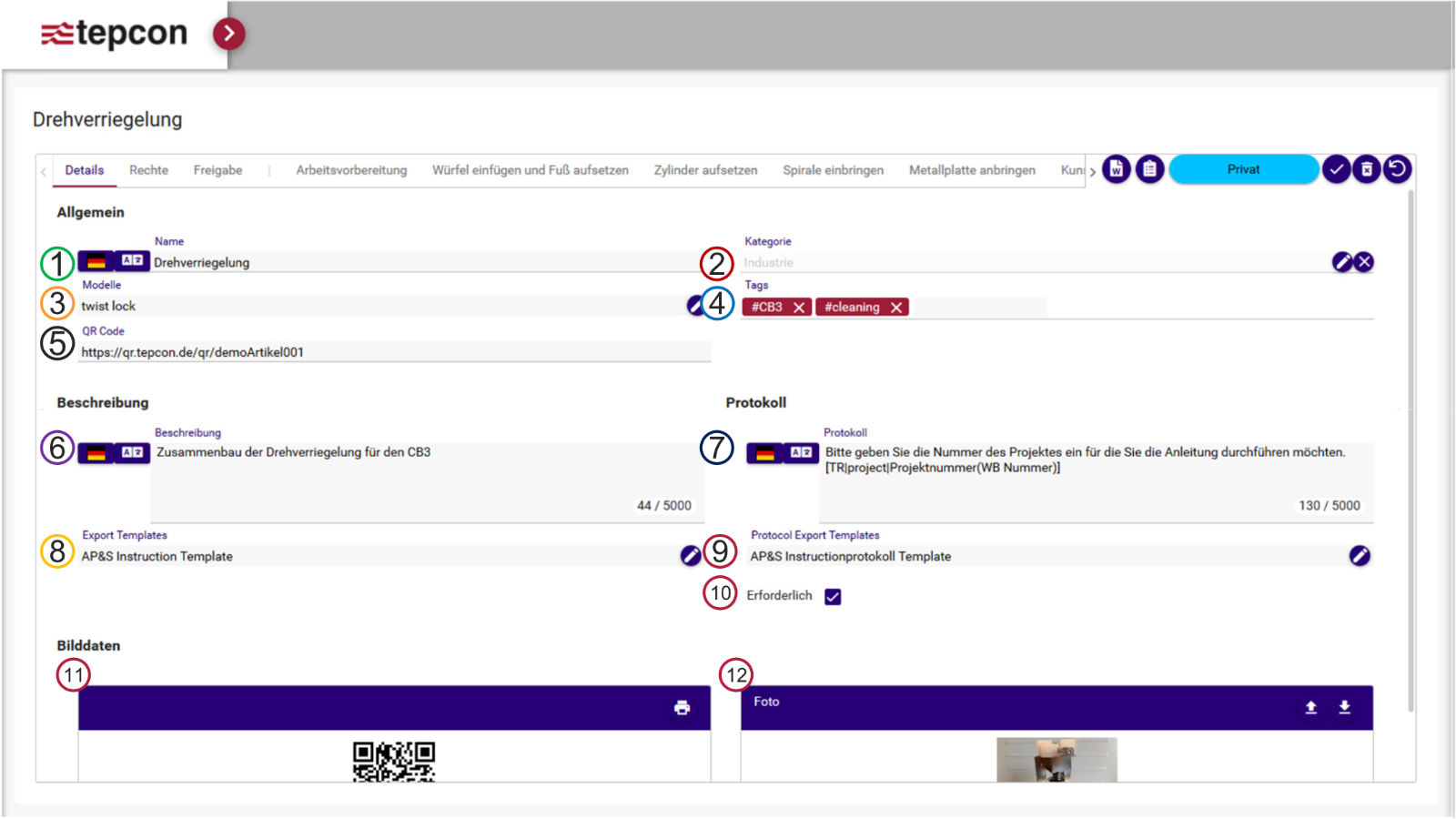
Hier können die Grundinformationen der Anleitungen bearbeitet werden.
1. Name der Anleitung
2. Kategorie
3. Verknüpftes Modell
4. Tags
5. Verknüpfter QR-Code
6. Beschreibung
7. Protokoll
8. Template Export
9. Template Protokollexport
10. Protokoll erforderlich
11. QR-Code
12. Foto
Hier können die Grundinformationen der Anleitungen bearbeitet werden.
Unter (5) kann der Inhalt eines zur Anleitung gehörenden QR- oder Barccodes angelegt werden. Über die App kann auch ein entsprechender Code direkt eingescannt werden.
Bei der Beschreibung (6) kann beschrieben werden um was es in der Anleitung handelt, wie zum Beilspiel: „Anleitung beschreibt, wie ein eingehender Anruf weiterverbunden werden kann“. Falls vorhanden, kann die Anleitung hier auch einer Kategorie zugeordnet werden (2).
Unter Tags (4) können passende Schlagworte zu der Anleitung hinterlegt werden, die dafür sorgen, dass man die Anleitung über die Hashtags schneller und einfacher findet.
Der Instruction kann ein Protokoll hinzugefügt werden, dass vor dem Ausführen der Anleitung Eingaben erfasst und im Portal zum Auswerten bereitstellt. Derjenige, der die Instruction durchführt kann dort seine Arbeit protokollieren, indem er zum Beispiel Produktnummer und seinen Namen einträgt, oder bestätigt, dass die Arbeiten genau nach Anleitung ausgeführt wurden (7).
Mittels des Bild Uploader (12) kann ein Titelbild für die Anleitung eingepflegt werden.
¶ Schrittansicht
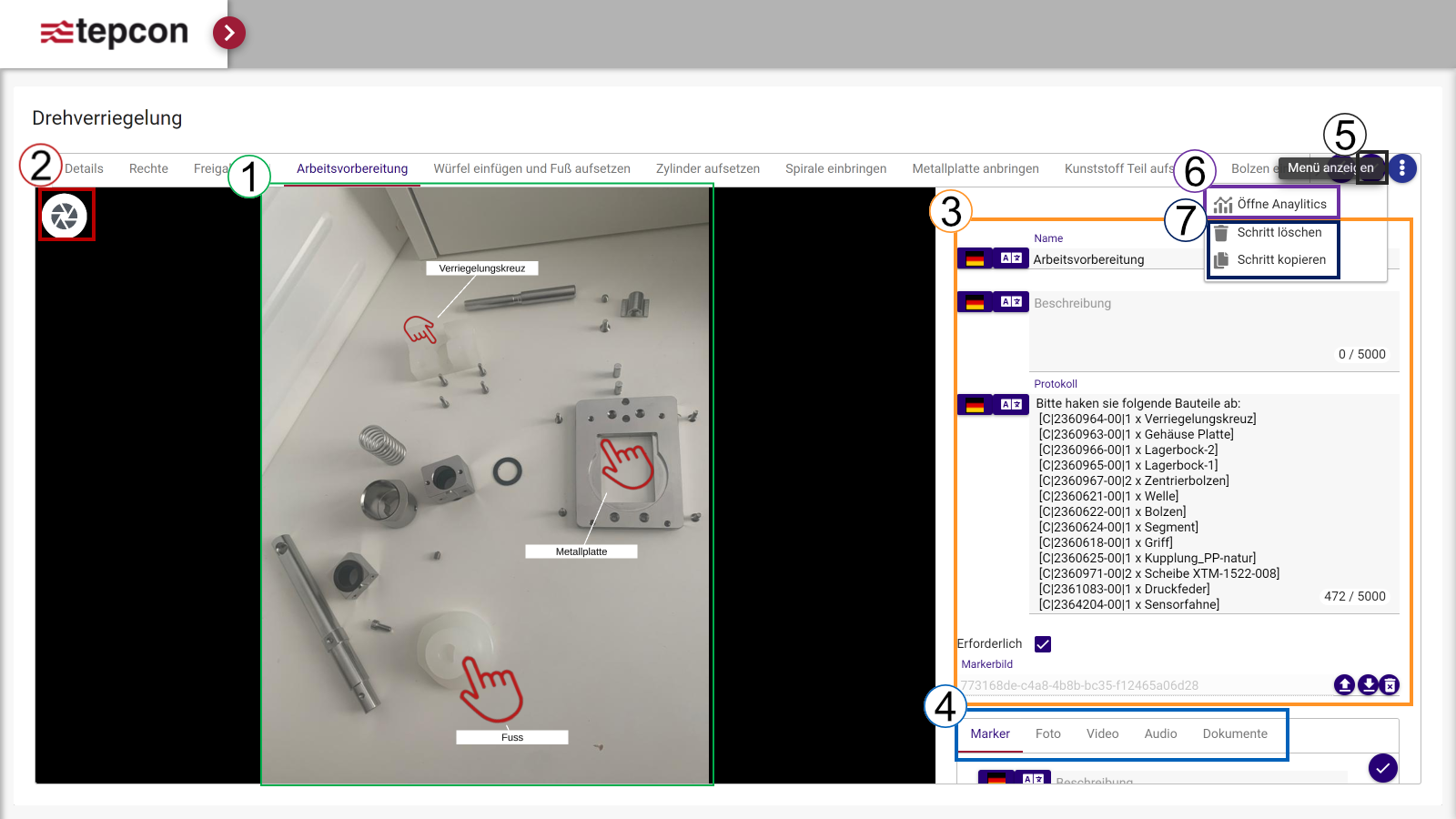
1. Markerbild
2. Multifunktionsbutton
3. Schrittdetails
4. Medien
5. Schritt speichern
6. Analyse öffnen
7. Schritt bearbeiten
(1) zeigt den Schritt, wie er aktuell dargestellt wird. Bereits bestehende Marker können ausgewählt und angepasst werden. Durch scrollen mit der Maus kann im Bild gezoomt werden.
Wird der Multifunktionsbutton (2) angezeigt, kann in die 3D-Ansicht gewechselt werden.
Hier (3) können die Grundinformationen des einzelnen Schritts der Anleitung: Name, Beschreibung, Protokoll und das Markerbild bearbeitet werden.
Unter (4) können weitere Marker zum Schritt hinzugefügt werden. Wichtig dabei ist das zwischenspeichern, das die Informationen vom Marker auf das Bild übernommen wird.
Unter dem Menü (6) können die Analysen geöffnet werden und (7) kann der Schritt dupliziert oder gelöscht werden.
Alle Änderungen die in einem Schritt gemacht werden, müssen gespeichert werden (5).
¶ Schrittdetails
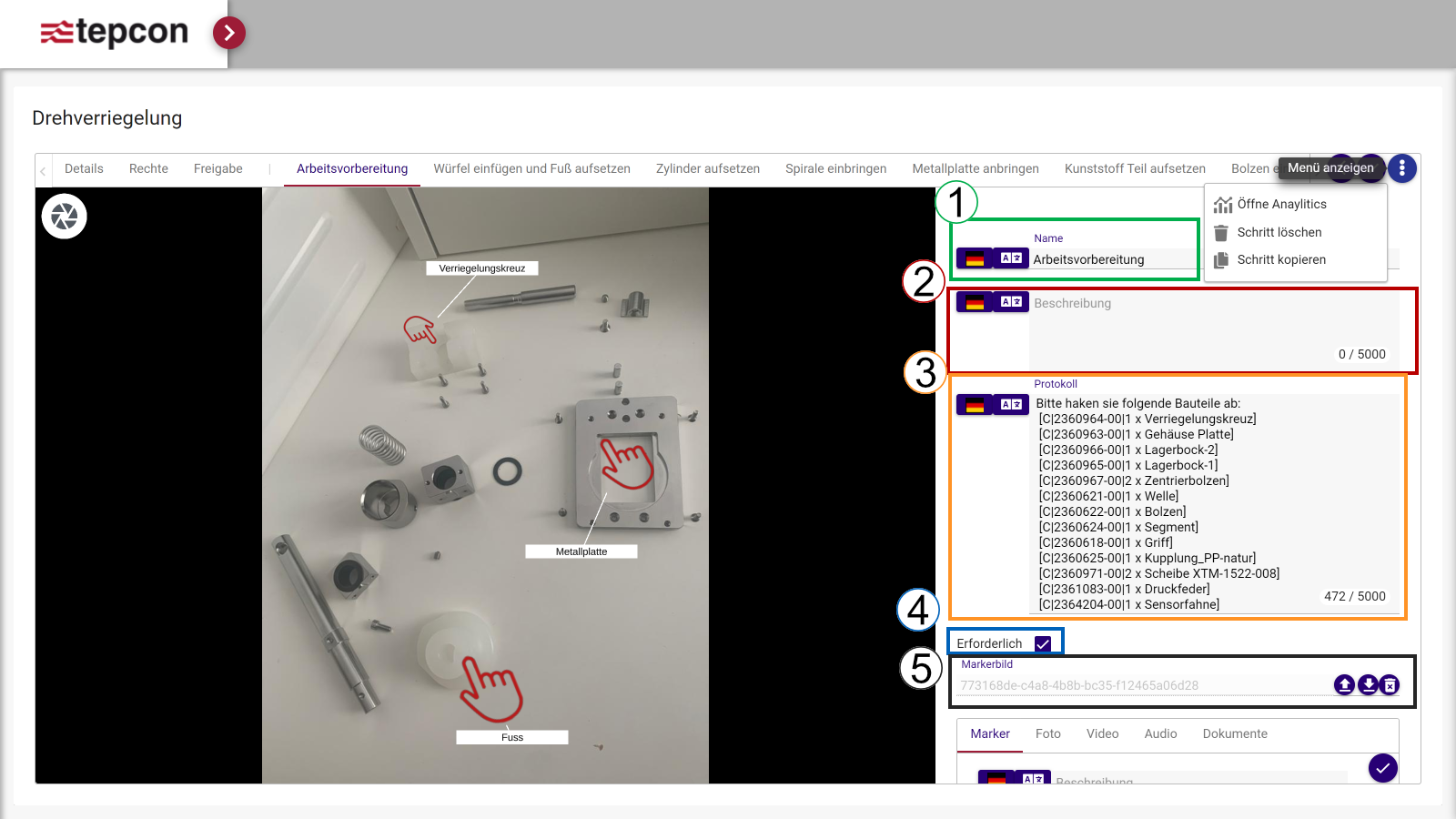
1. Name
2. Beschreibung
3. Protokoll
4. Protokoll erforderlich
5. Markerbild
¶ Marker
Marker können im Bild hinzugefügt werden um der ausführenden Person zusätzliche Informationen zu geben und einzelne Tätigkeiten genauer bildlich darzustellen.
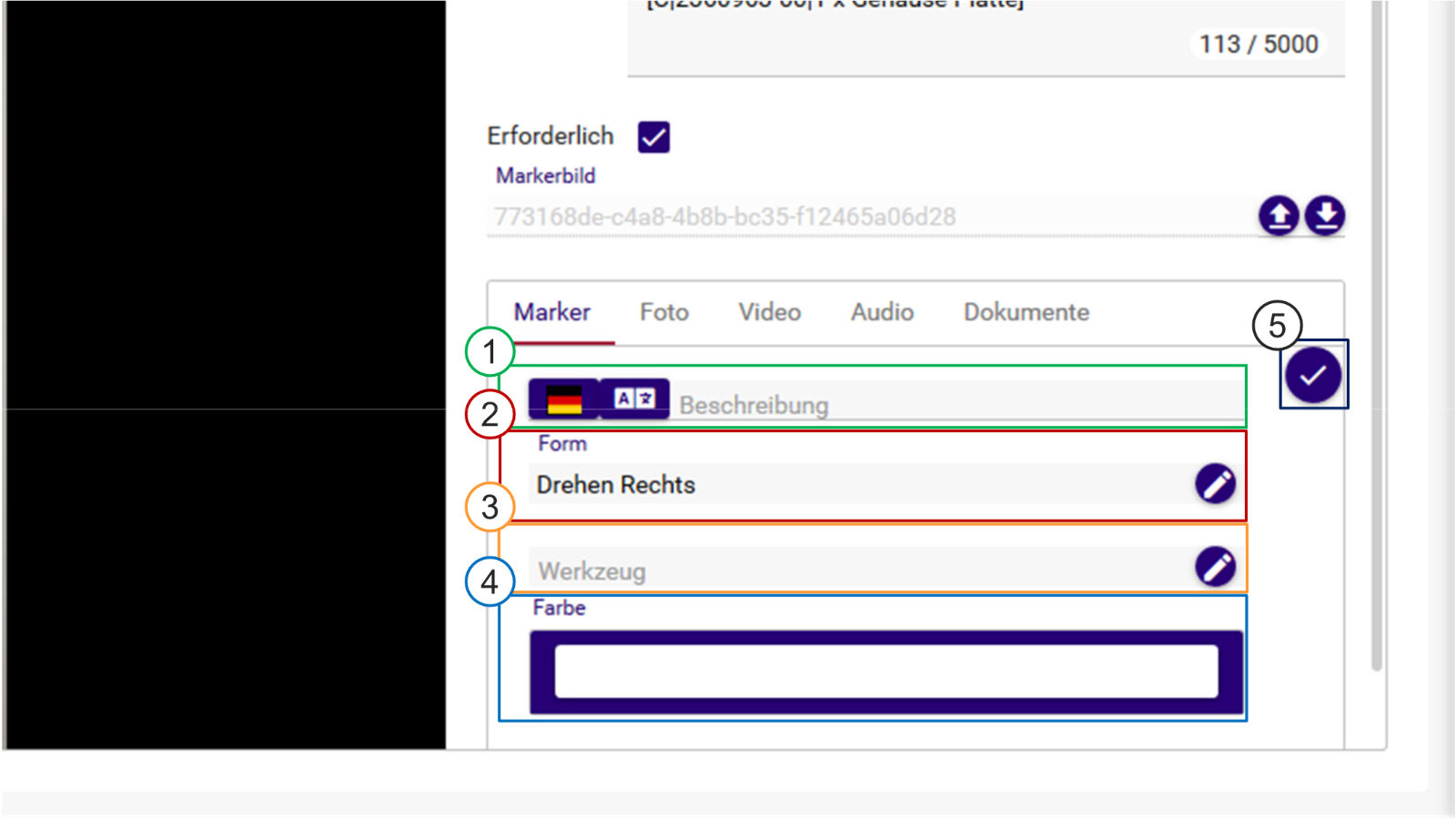
1. Beschreibung
2. Form
3. Werkzeugauswahl
4. Farbauswahl
5. Aktuelle Auswahl übernehmen
Der Marker kann dem Schritt angepasst werden. Die Angabe des Werkzeugs ist dabei optional. Wichtig ist, die Auswahl zu Übernehmen (5) bevor der Marker mit einem Doppelklick auf dem Markerbild oder dem 3D Objekt platziert wird. Mit einem Klick auf den Marker öffnet sich die Selektion und der Marker kann weiter bearbeitet werden.
¶ Markerauswahl
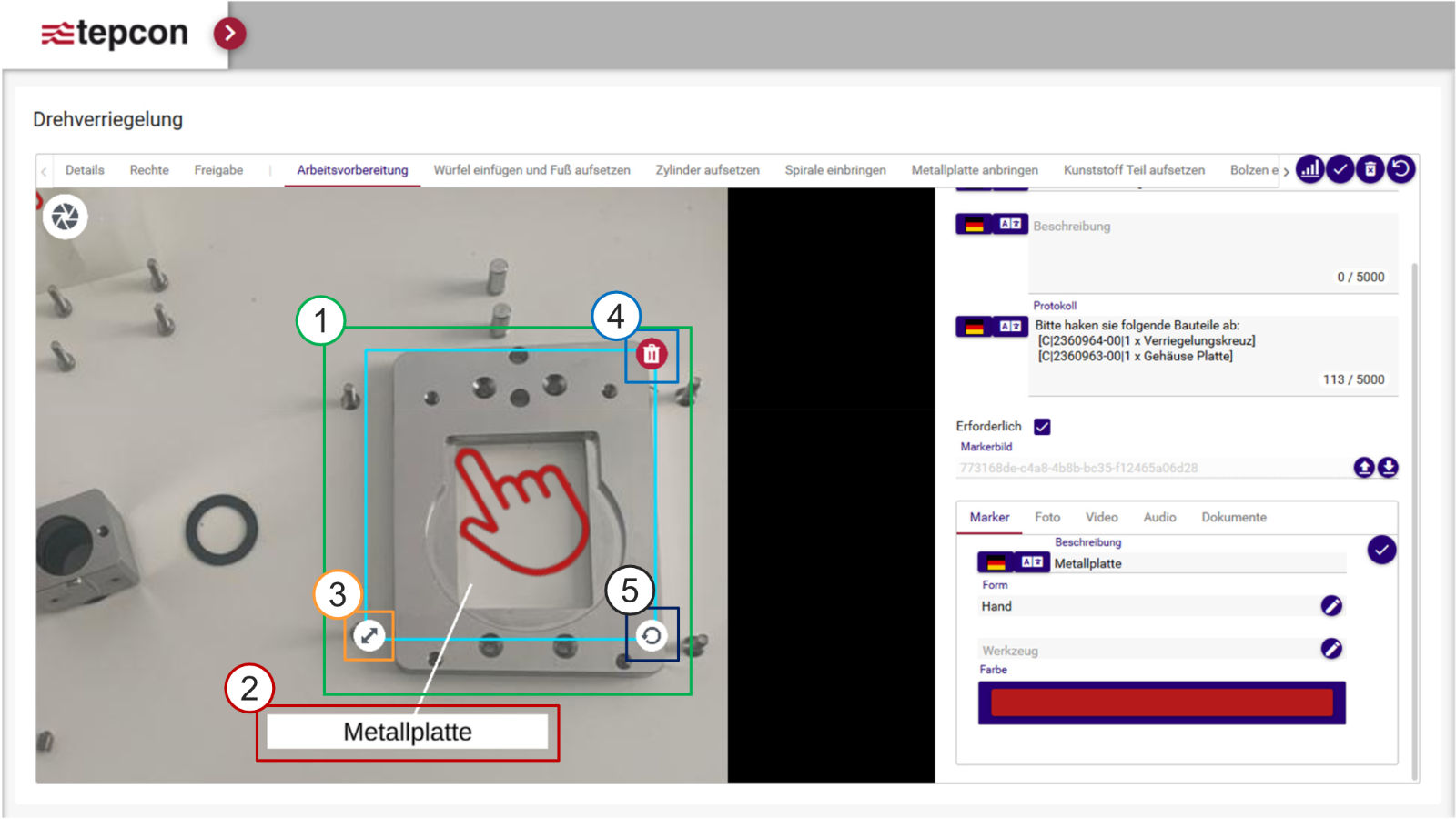
1. Selektierter Marker
2. Beschreibung
3. Größe ändern
4. Löschen
5. Drehen
Per Drag and Drop kann der Marker verschoben werden. Durch das Scrollen mit dem Mausrad ändert sich die Tiefe des Markers auf dem 3D-Modell.
¶ 3D-Ansicht
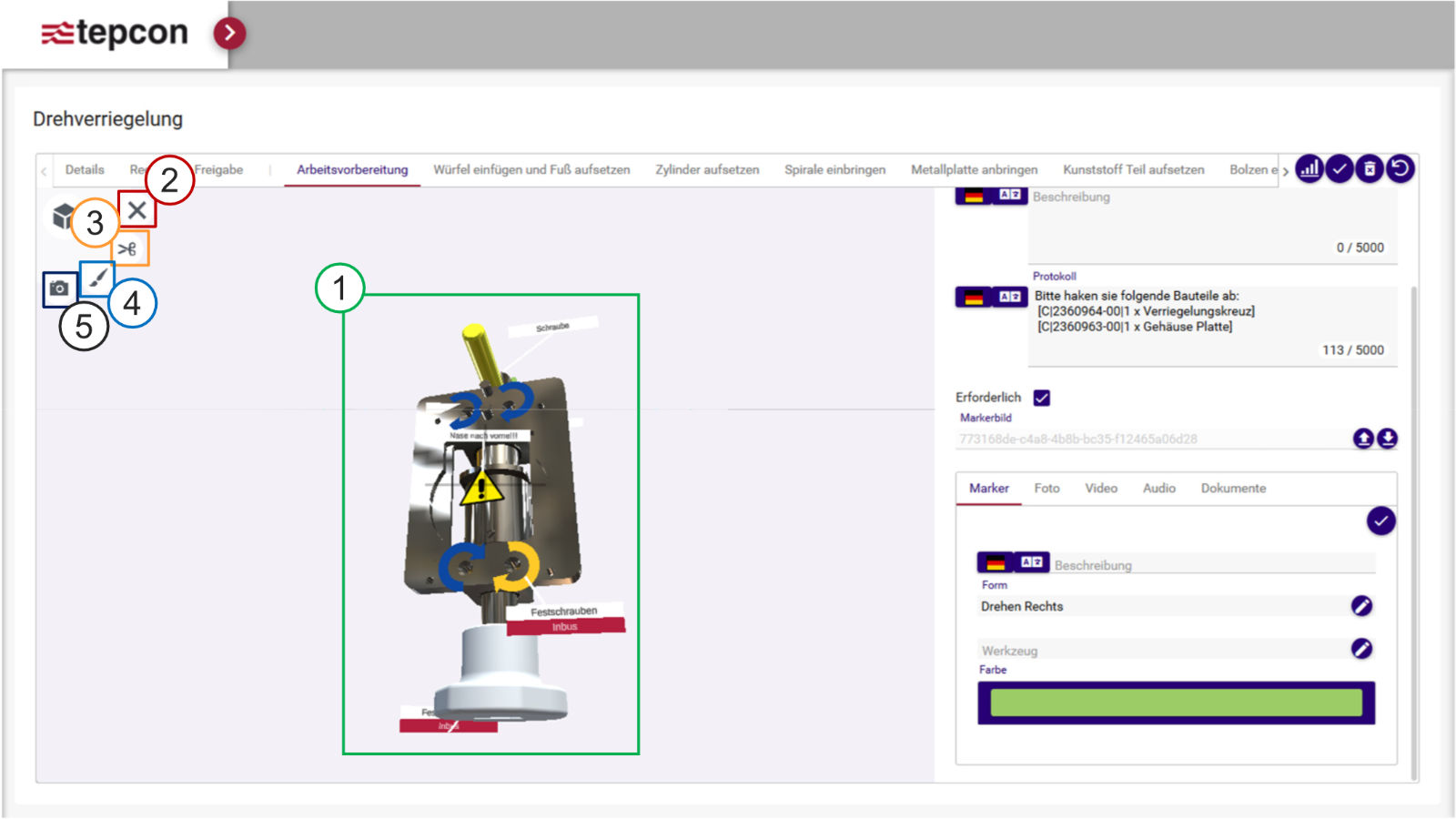
1. Modellansicht mit Marker
2. Modellansicht schließen
3. Bauteile ausblenden
4. Bauteile einfärben
5. Kameraausschnitt speichern
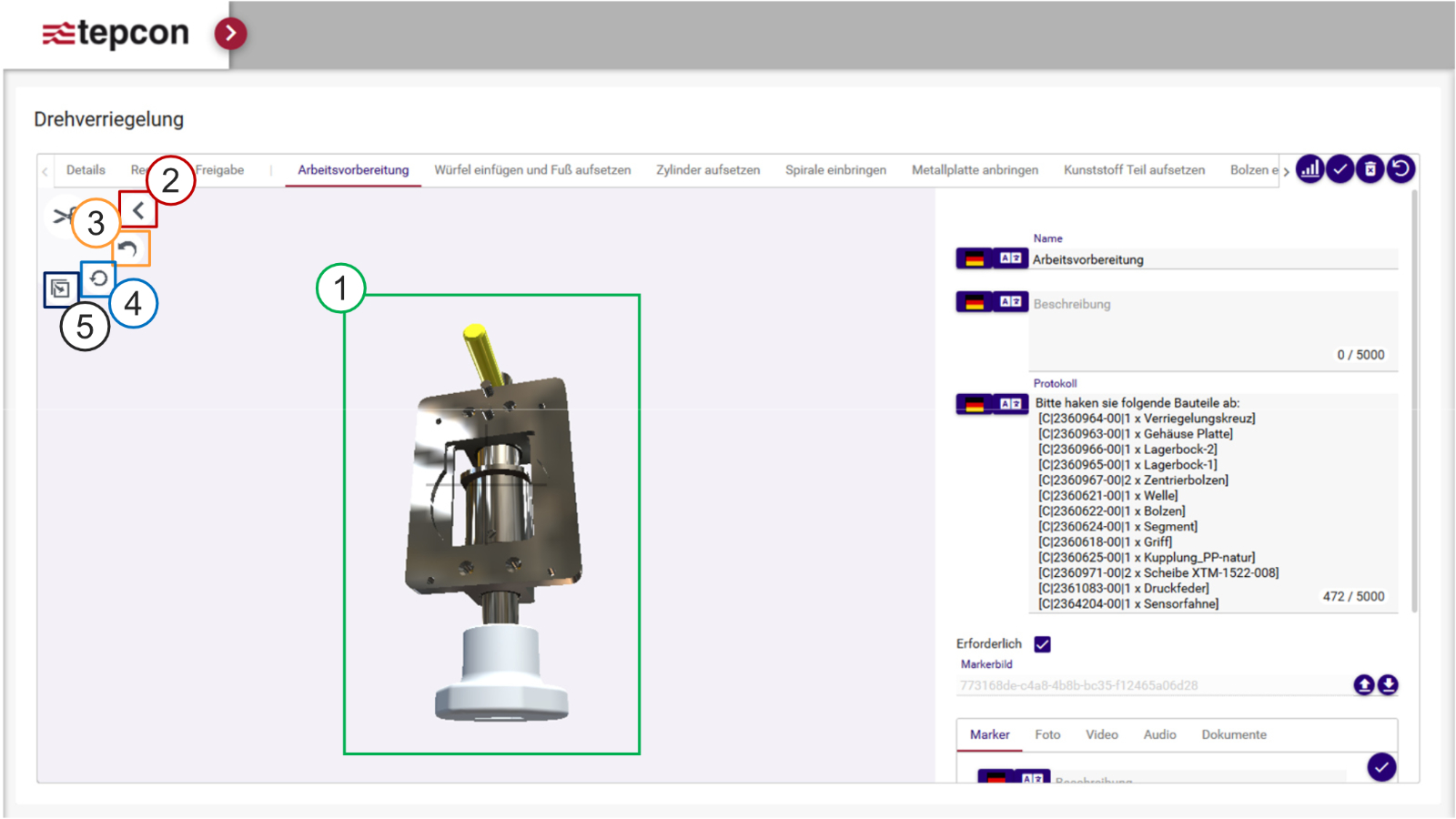
1. Modell ohne Marker
2. Modus Verlassen
3. Einen Schritt Rückgängig
4. Ausgeblendete Teile zurücksetzen
5. Ausgeblendete Teile vom vorherigen Schritt übernehmen
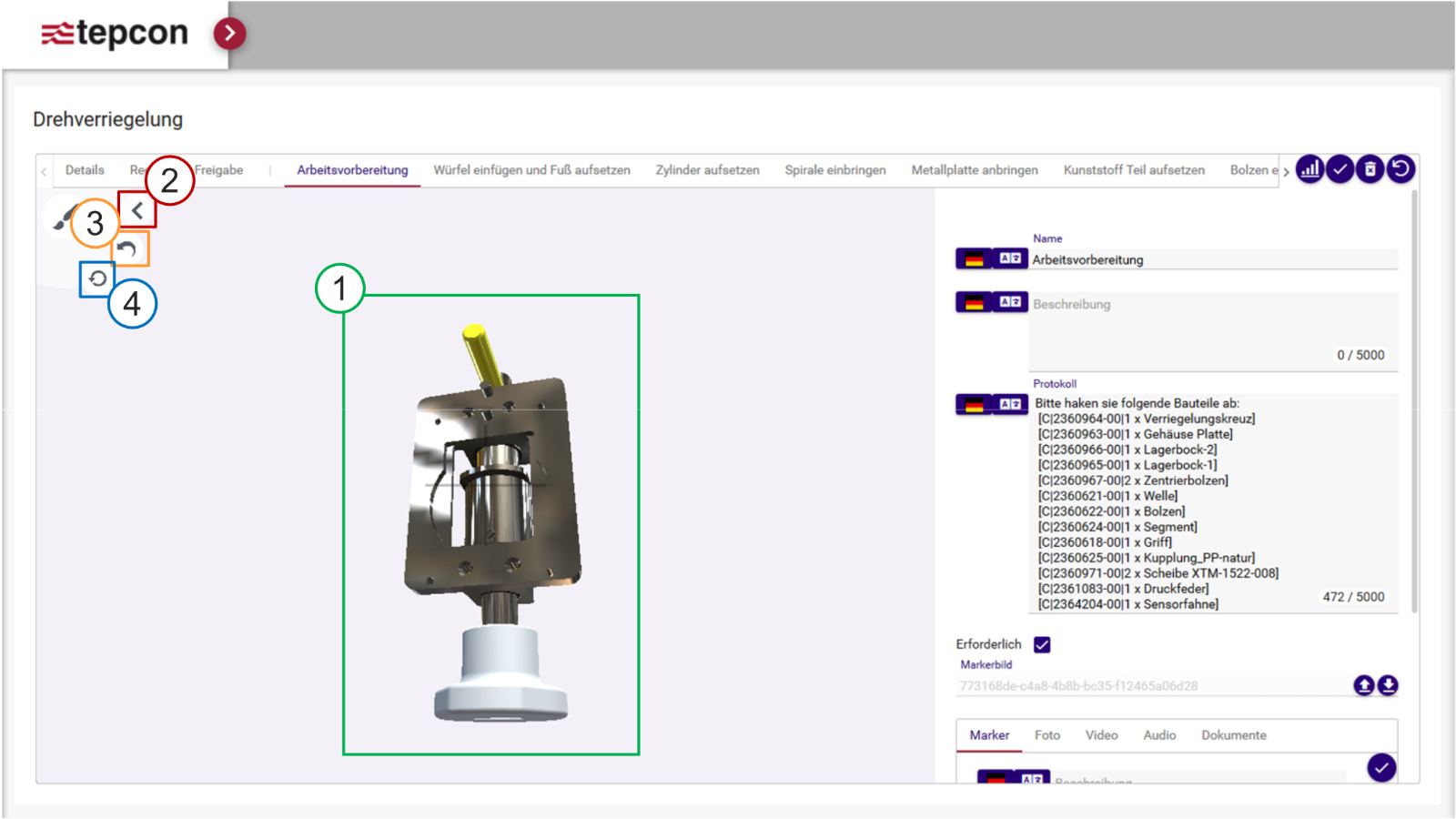
1. Modellansicht ohne Marker
2. Modus Verlassen
3. Einen Schritt Rückgängig
4. Ausgeblendete Teile zurücksetzen
Zurück zur Übersicht Marker ->