¶ Marker
Hier sind die verfügbaren Marker aufgelistet. Die Marker sind Bestandteile der Anleitung und können als Symbol/Anweisung zum Zeigen verwendet werden und verdeutlichen diese, indem sie direkt an der richtigen Stelle in das aufgenommene Bild eingefügt werden können. Marker können entweder direkt angelegt werden oder hierarchisch gruppiert werden.
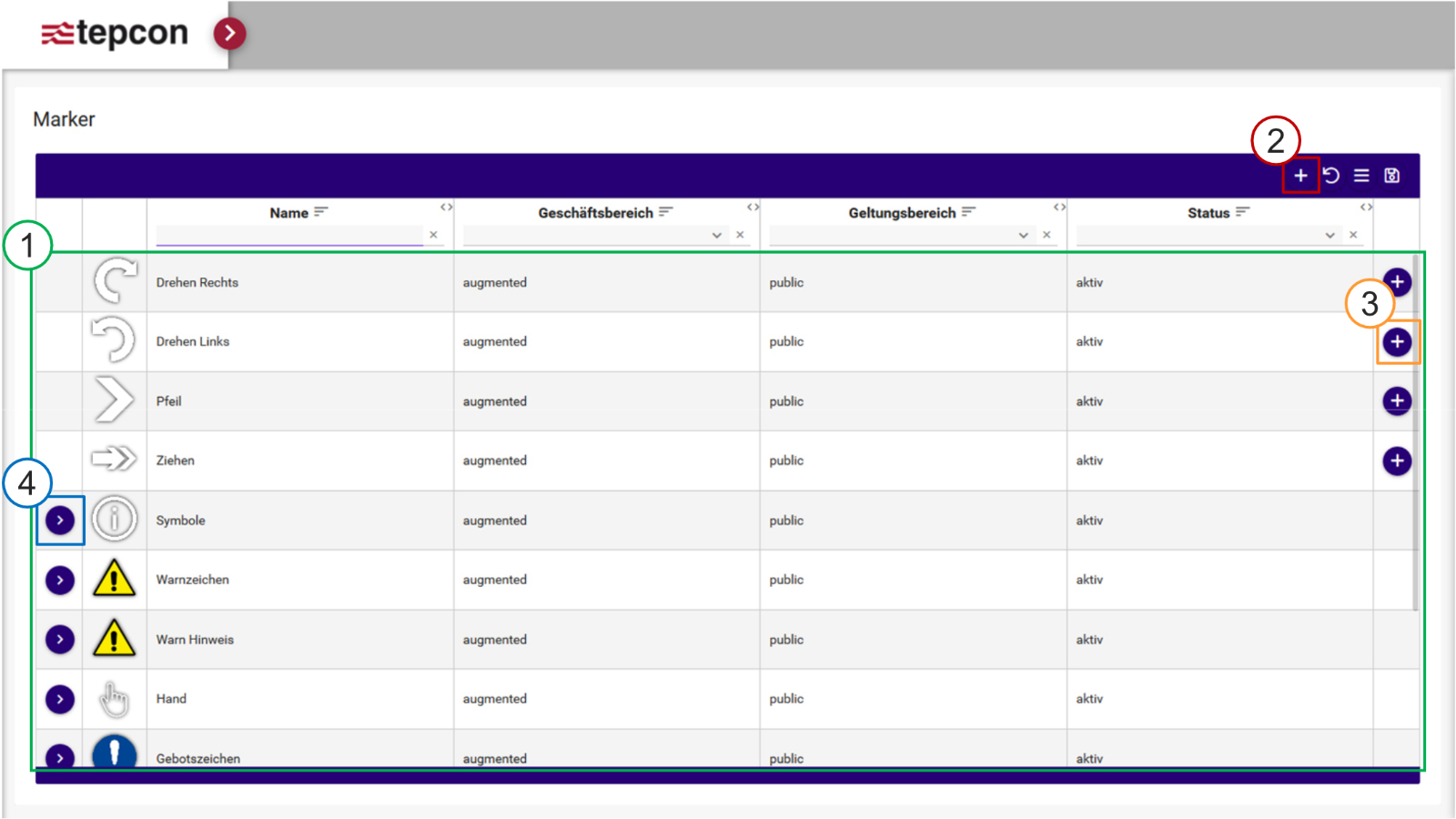
1. Hierarchische Markerliste
2. Marker hinzufügen
3. In Hierarchie erstellen
4. Hierarchie nach unten navigieren
Besitzt ein Marker weitere Untermarker wird dies durch das Symbol (4) angezeigt. Mittels des Hinzufügen Button (3) am Ende der Reihe können Marker in der Hierarchie unter dem Marker angelegt werden.
¶ Marker neu anlegen
Um einen Marker anzulegen muss das Symbolbild in einer größe von ca. 300x300 Pixeln ohne Hintergrund (Transparentes PNG Bild) vorliegen. Über den Hinzufügen Button (2/3) kann ein neuer Marker angelegt werden. Es öffnet sich die Detailansicht.
¶ Detailansicht

1. Name
2. Bild upload
3. Status
4. Verfügbarkeit
5. Speichern
6. Löschen
In der Detailansicht können Informationen wie der Name (1) und das Icon (2) des Markers bearbeitet werden. Mittels des Status (3) kann festgelegt werden, ob der Marker verfügbar ist. In der App stehen nur die Marker zur Verfügung, die den Status aktiv haben. Der dazugehörige Geltungsbereich und den Geschäftsbereich (4) muss nicht geändert werden.
Um die geänderten Daten vom neuen Marker zu übernehmen muss dies mit dem Speichern bestätigt werden (5).
¶ Marker in der Anwendung
Marker können im Bild hinzugefügt werden um der ausführenden Person zusätzliche Informationen zu geben und einzelne Tätigkeiten genauer bildlich darzustellen.

1. Markerbild mit Marker
4. Markereinstellungen
Der Marker kann dem Schritt angepasst werden. Die Angabe des Werkzeugs ist dabei optional.
<- Anleitungen Zurück zur Übersicht Werkzeuge ->