¶ Protokolle
¶ Tags
Mithilfe von verschiedenen Tags können in den Protokollen Eingabefelder erzeugt werden, deren Inhalt
nach Ausführung an das Portal übermittelt wird, sodass dort eine Auswertung stattfinden kann.
Diese Auswertung kann auch ins Word exportiert werden, damit man das Prokoll auch intern ablegen kann.
Die meisten Tags sehen wie folgt aus:
[ Art des Tags | Portal Titel | Titel des Eingabefelds ]
-
Art des Tags:
Die Art beschreibt den Typ des Eingabefelds, dies kann zum Beispiel eine Text-Eingabe, eine Foto-Auswahl, oder eine Unterschrift sein. Weitere Beispiele finden sich im folgenden Abschnitt. -
Portal Titel:
Der Titel des Felds, der später im Portal angezeigt wird um einen Rückschluss auf die Eingabe ziehen zu können. -
Titel des Eingabefelds:
Der Titel ist selbsterklärend, dabei handelt es sich um den Angezeigten Titel über dem Eingabefeld.
Beispielprotokoll:
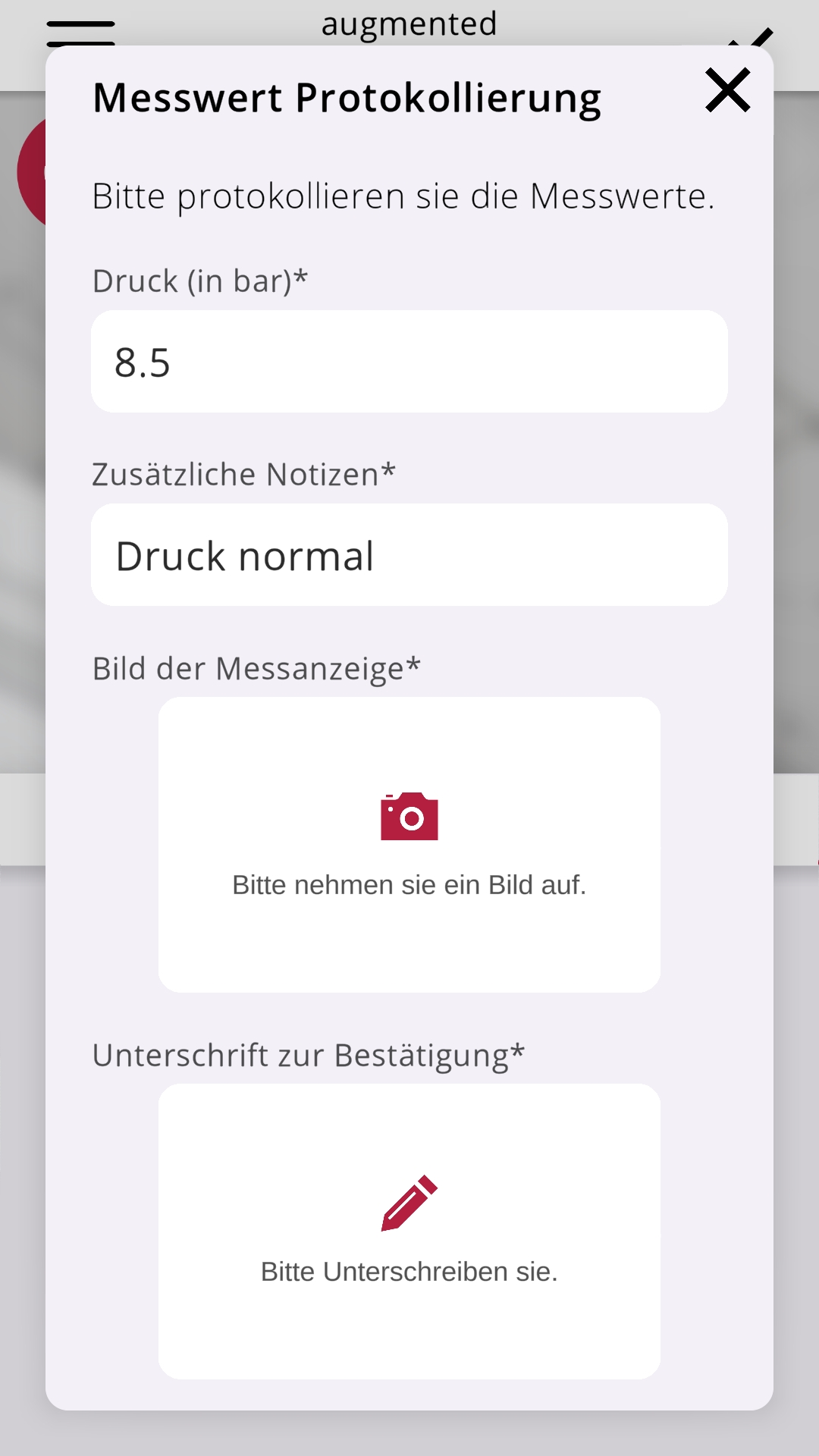
[title|Messwert Protokollierung]
Bitte protokollieren sie die Messwerte.
[DR|pressure|Druck (in bar)]
[TR|message|Zusätzliche Notizen]
[PR|photo|Bild der Messanzeige]
[SR|signature|Unterschrift zur Bestätigung]
¶ Tag Beispiele
- Titel
- Textanzeige
- Texteingabe
- Numerische Eingabe
- Dezimaleingabe
- Foto Eingabe
- Checkbox Eingabe
- Unterschrift Eingabe
¶ Titel
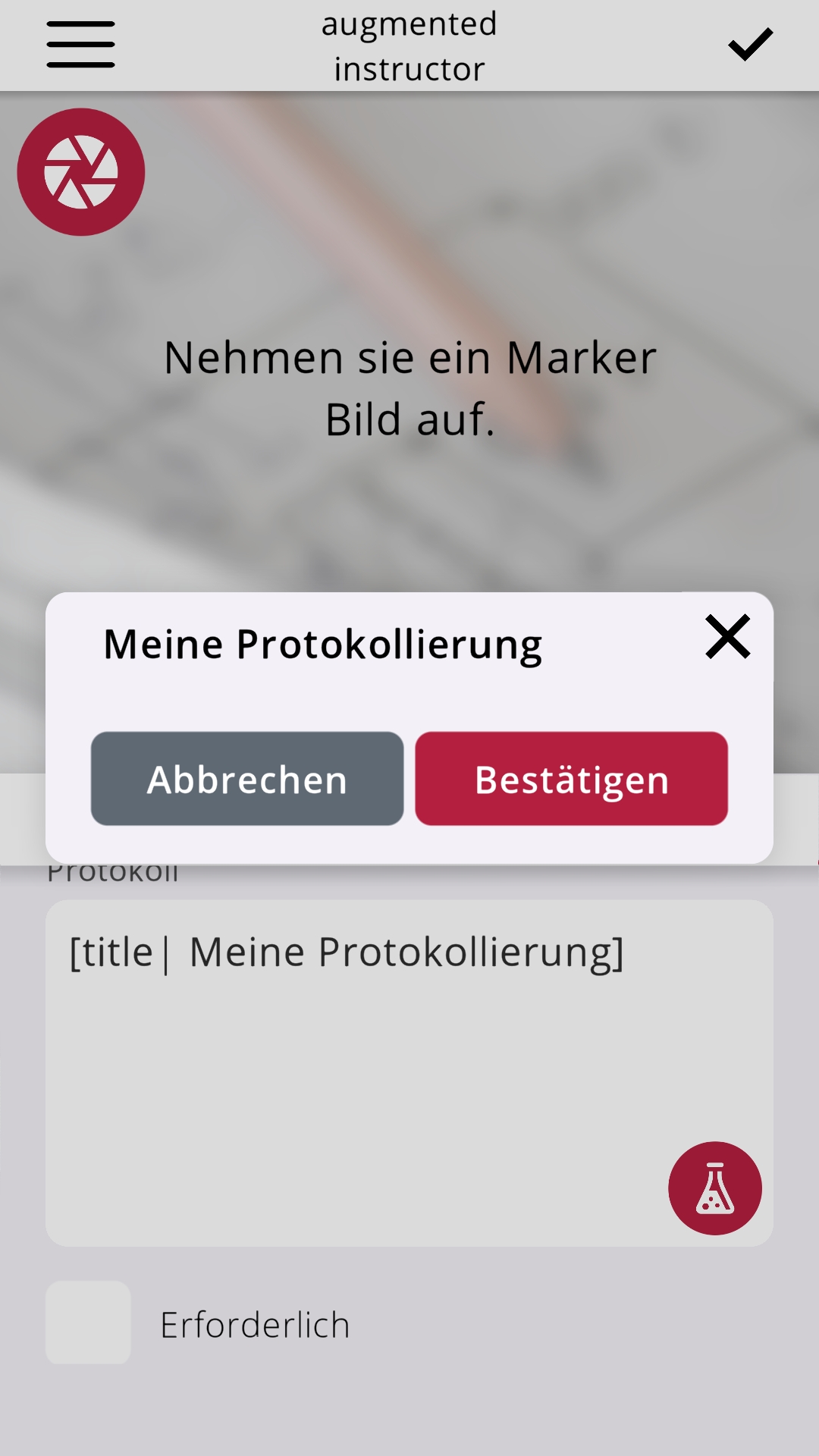
Der Titel stellt einen einfachen, fett angezeigten Titel dar. Ist der Titel Tag der erste im Protokoll, so ersetzt er den standardmäßig angezeigten Titel mit Protokoll + Instruction/Step-name.
Beispiel:
|Meine Protokollierung]
¶ Textanzeige
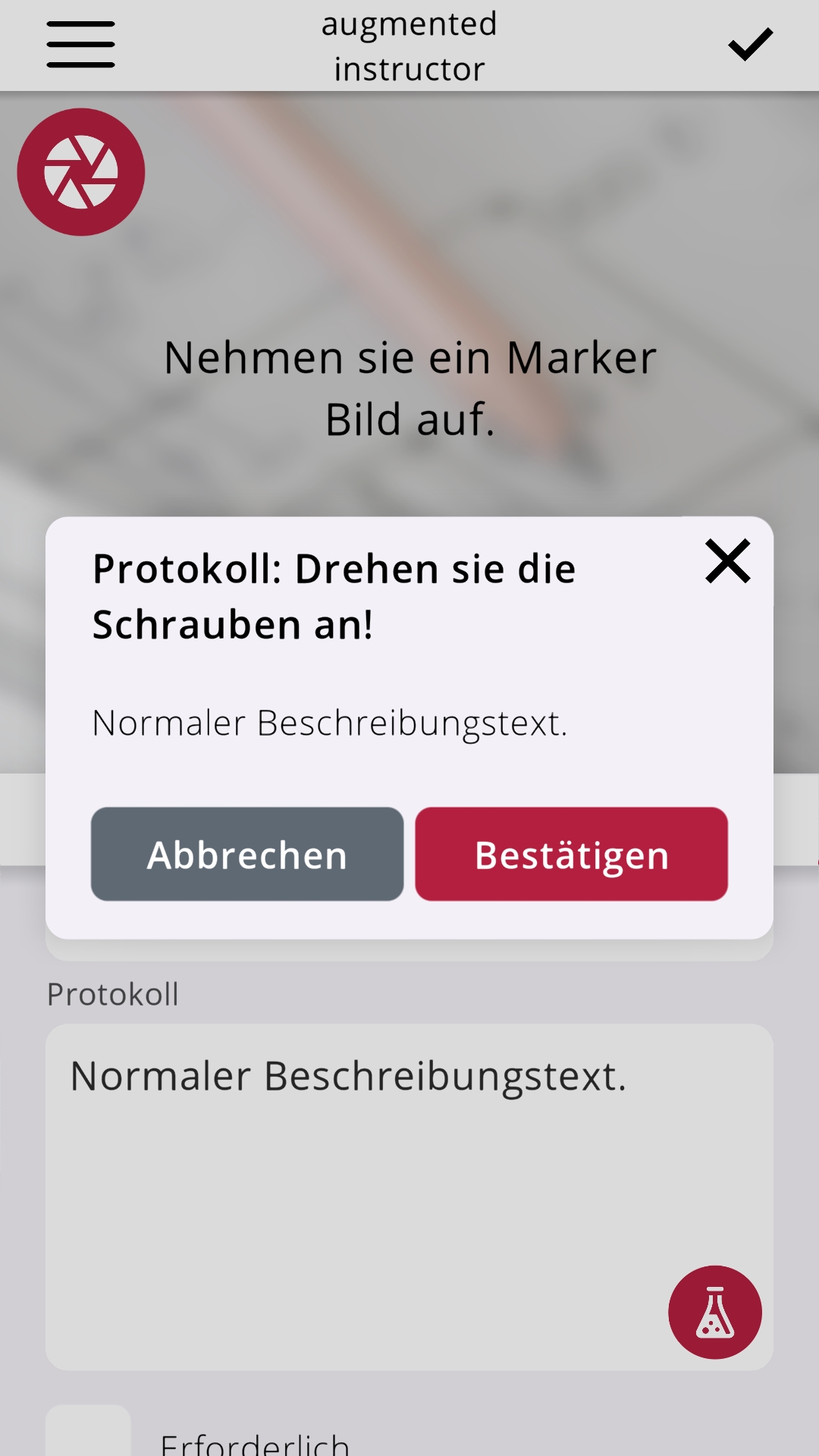
Wird kein expliziter Tag angegeben, so wird der Text einfach als neues Element dargestellt.
Beispiel:
Normaler Beschreibungstext
¶ Texteingabe
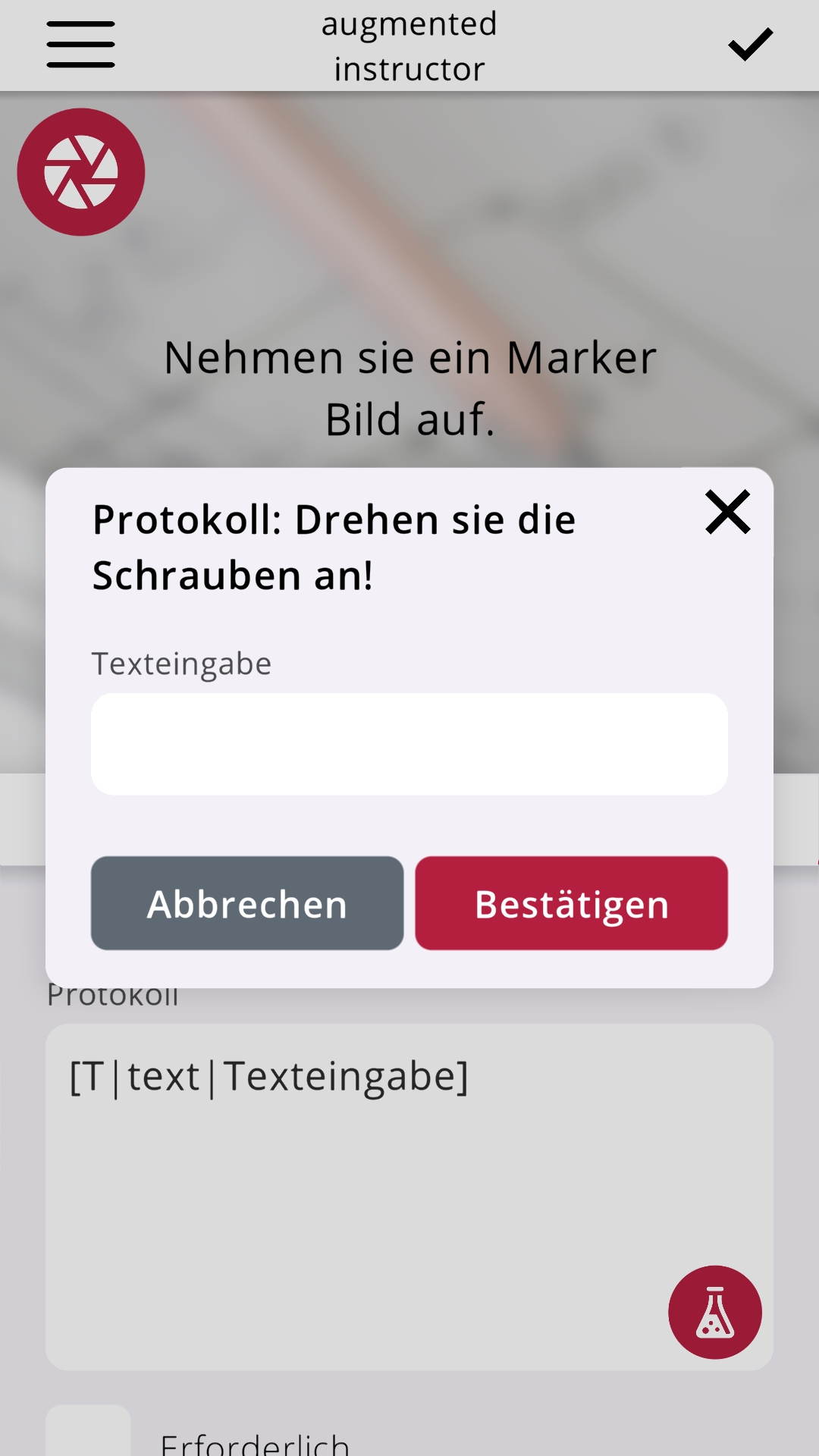
Dieser Tag zeigt eine Texteingabe an, in die der Nutzer einen Freitext schreiben kann.
Ergänzt man den Tag "T" durch ein "R", so wird das Eingabefeld erforderlich, was bedeutet, dass der Nutzer hier etwas eingeben muss, bevor er mit der Anleitung weitermacht.
Beispiel:
[T|text|Texteingabe]
[TR|text|Texteingabe]
¶ Text Area Eingabe
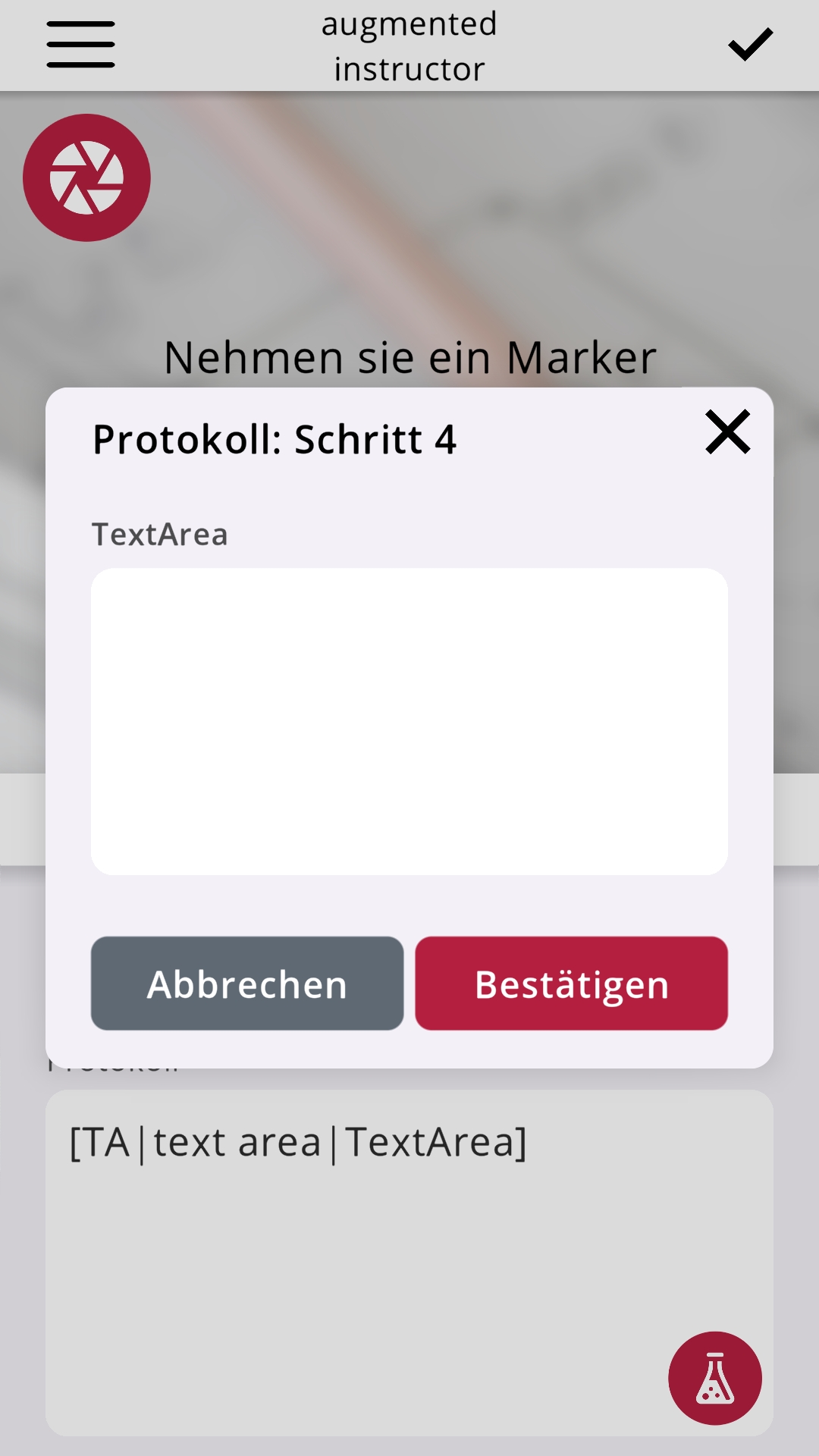
Dieser Tag zeigt eine Text Area an, in die der Nutzer einen Freitext schreiben kann.
Ergänzt man den Tag "TA" durch ein "R", so wird das Eingabefeld erforderlich, was bedeutet, dass der Nutzer hier etwas eingeben muss, bevor er mit der Anleitung weitermacht.
Beispiel:
[TA|textarea|Text Area]
[TAR|textarea|Text Area]
¶ Numerische Eingabe
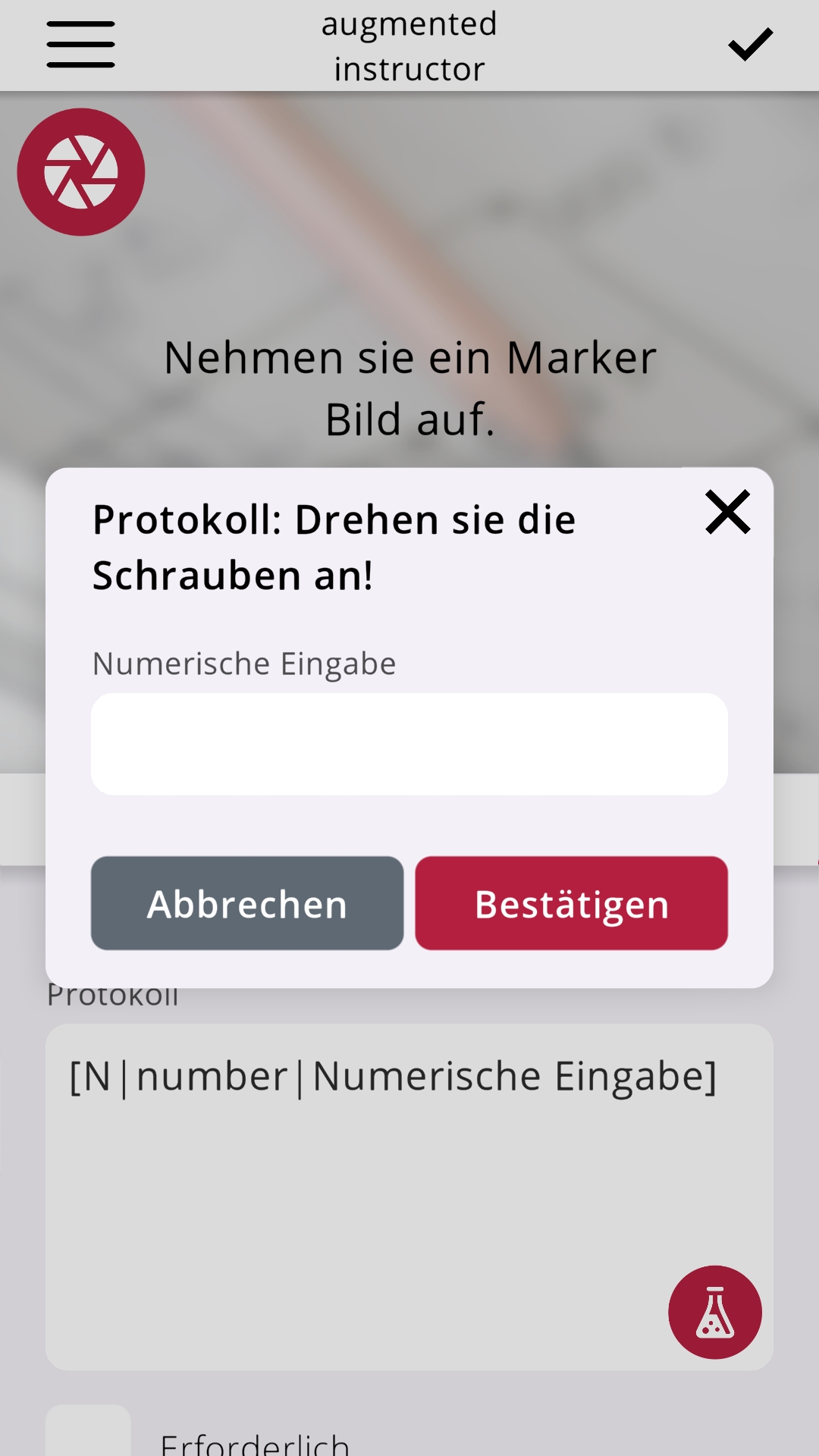
Dieser Tag zeigt eine numerische Eingabe an, in die der Nutzer eine numerische nicht Komma-Zahl schreiben kann.
Ergänzt man den Tag "N" durch ein "R", so wird das Eingabefeld erforderlich, was bedeutet, dass der Nutzer hier etwas eingeben muss, bevor er mit der Anleitung weitermacht.
Beispiel:
[N|number|Numerische Eingabe]
[NR|number|Numerische Eingabe]
¶ Dezimaleingabe
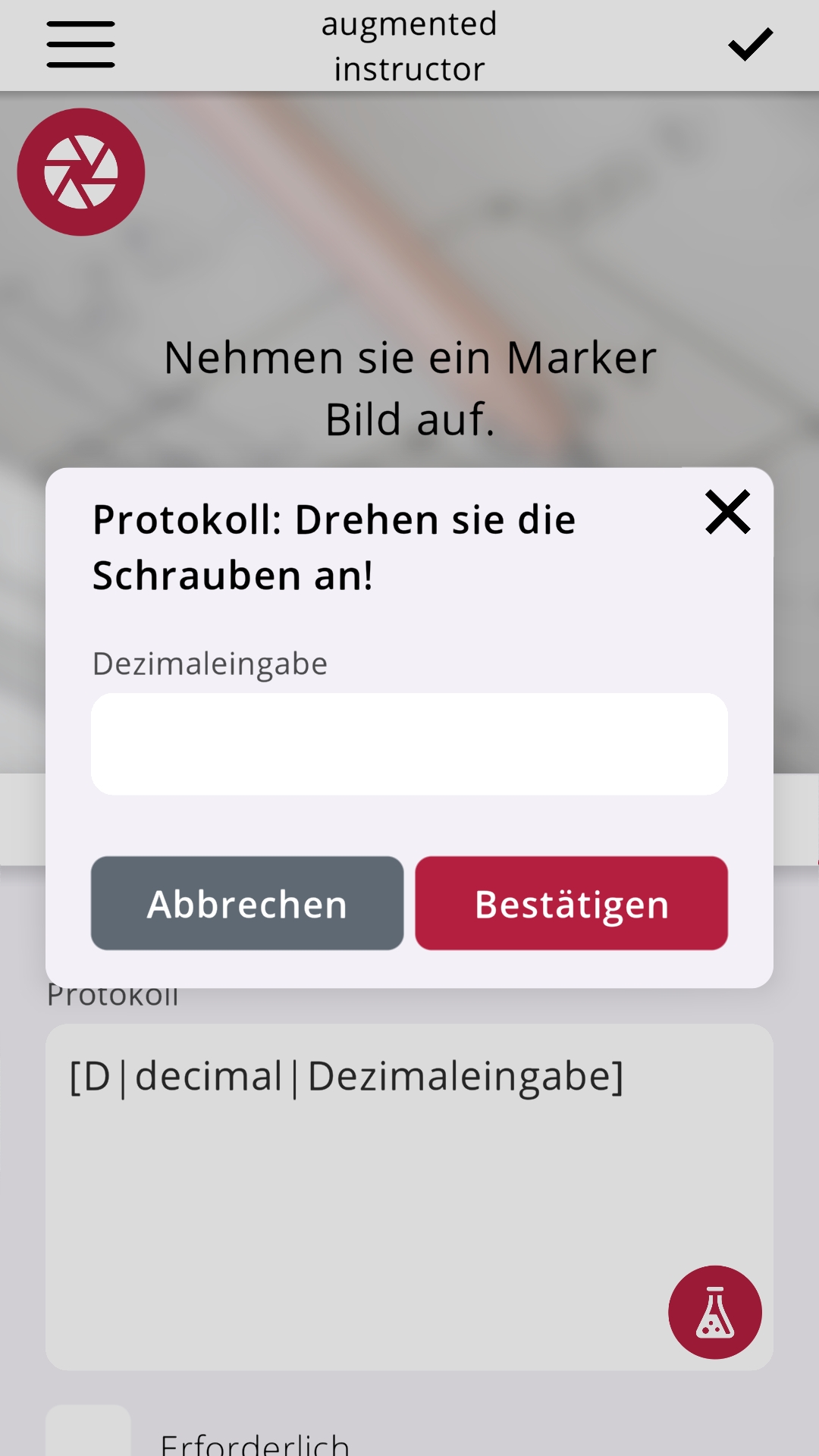
Dieser Tag zeigt eine Dezimaleingabe an, in die der Nutzer eine numerische Komma-Zahl schreiben kann.
Ergänzt man den Tag "D" durch ein "R", so wird das Eingabefeld erforderlich, was bedeutet, dass der Nutzer hier etwas eingeben muss, bevor er mit der Anleitung weitermacht.
Beispiel:
[D|decimal|Dezimaleingabe]
[DR|decimal|Dezimaleingabe]
¶ Foto Eingabe
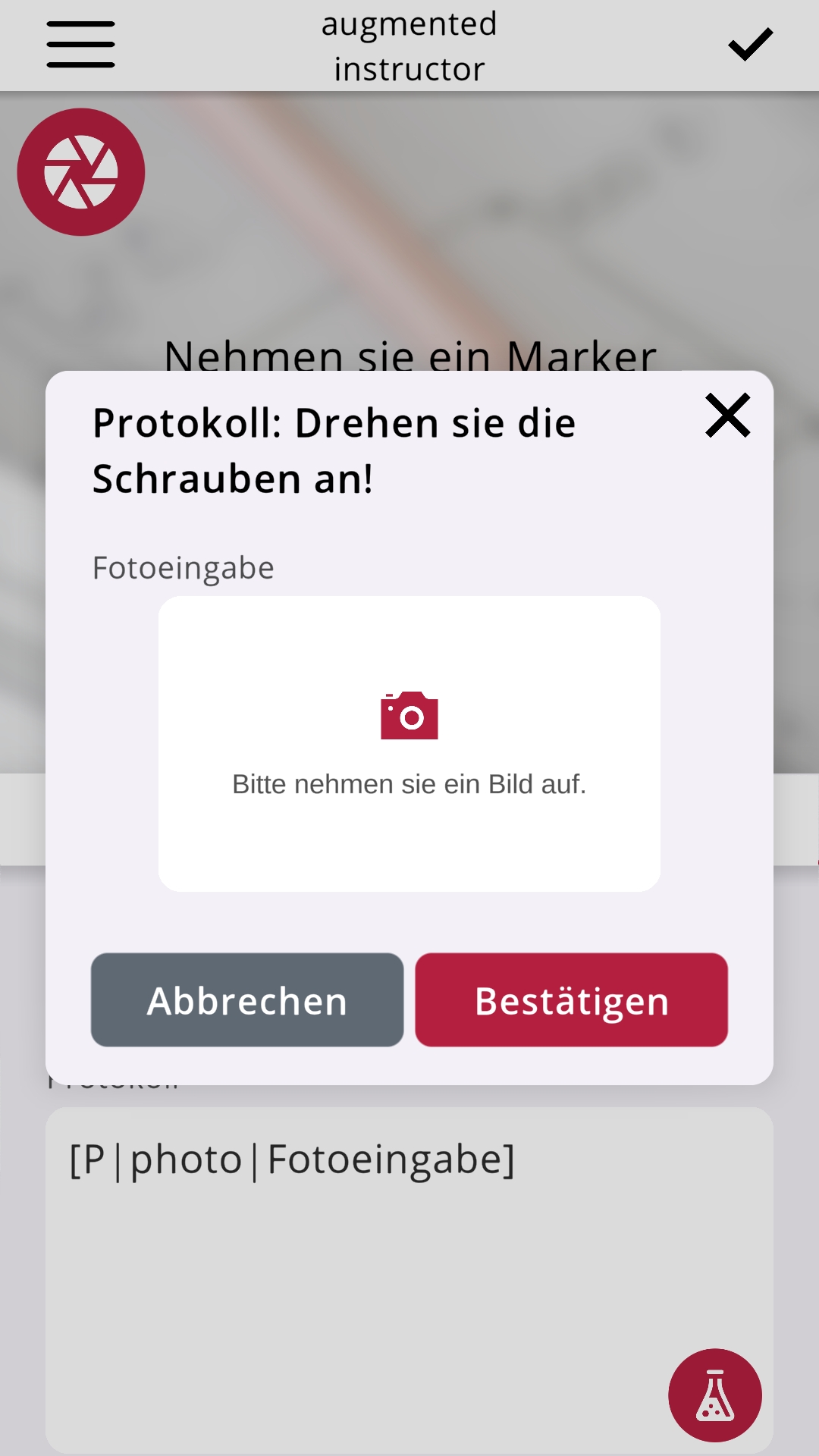
Dieser Tag zeigt eine Foto Eingabe an, die wenn der Nutzer darauf klickt die Gerätekamera startet und so das Aufnehmen eines Bildes ermöglicht.
Ergänzt man den Tag "P" durch ein "R", so wird das Eingabefeld erforderlich, was bedeutet, dass der Nutzer hier ein Foto hinterlegen muss, bevor er mit der Anleitung weitermacht.
Beispiel:
[P|photo|Fotoeingabe]
[PR|photo|Fotoeingabe]
¶ Checkbox Eingabe
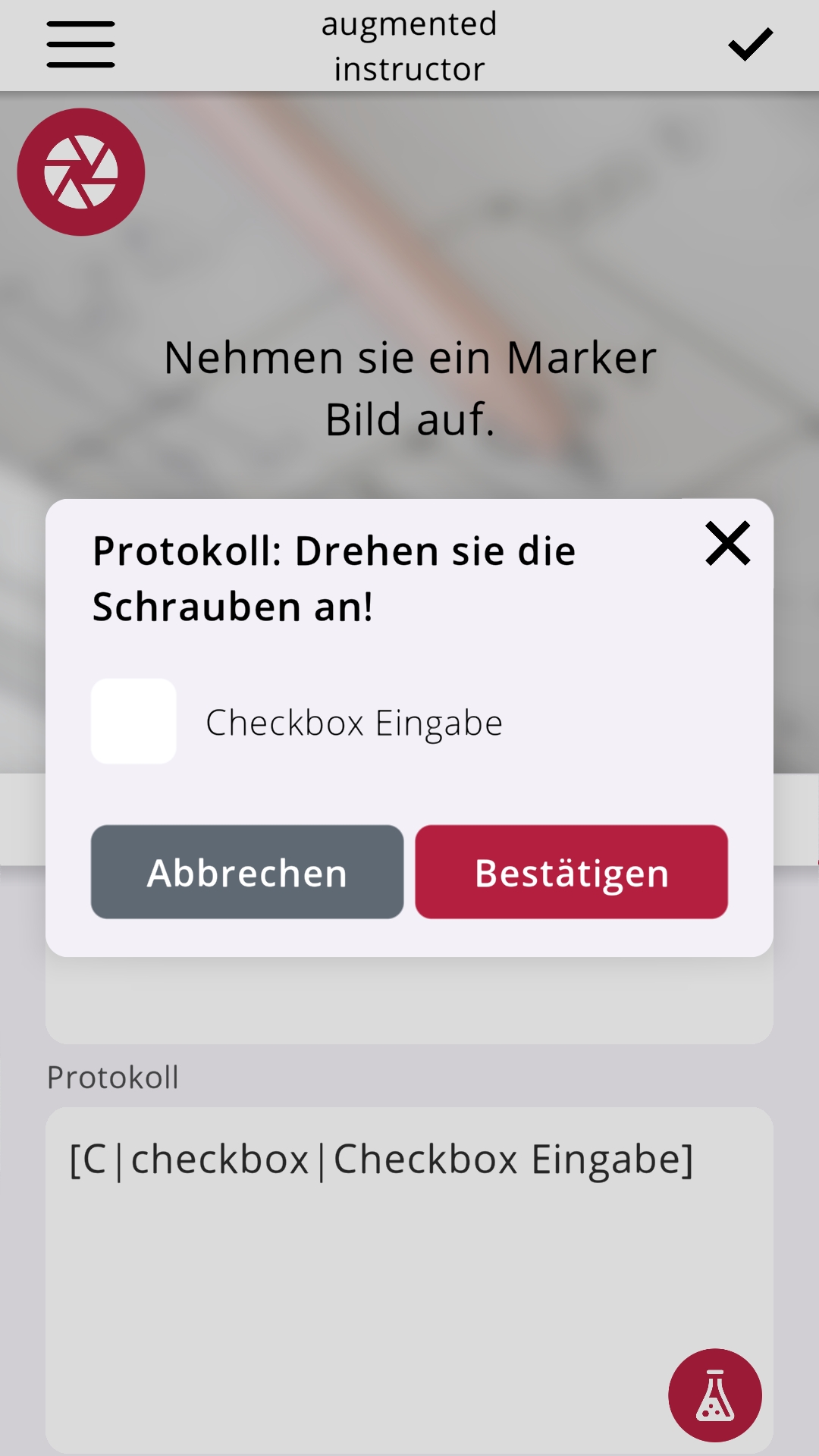
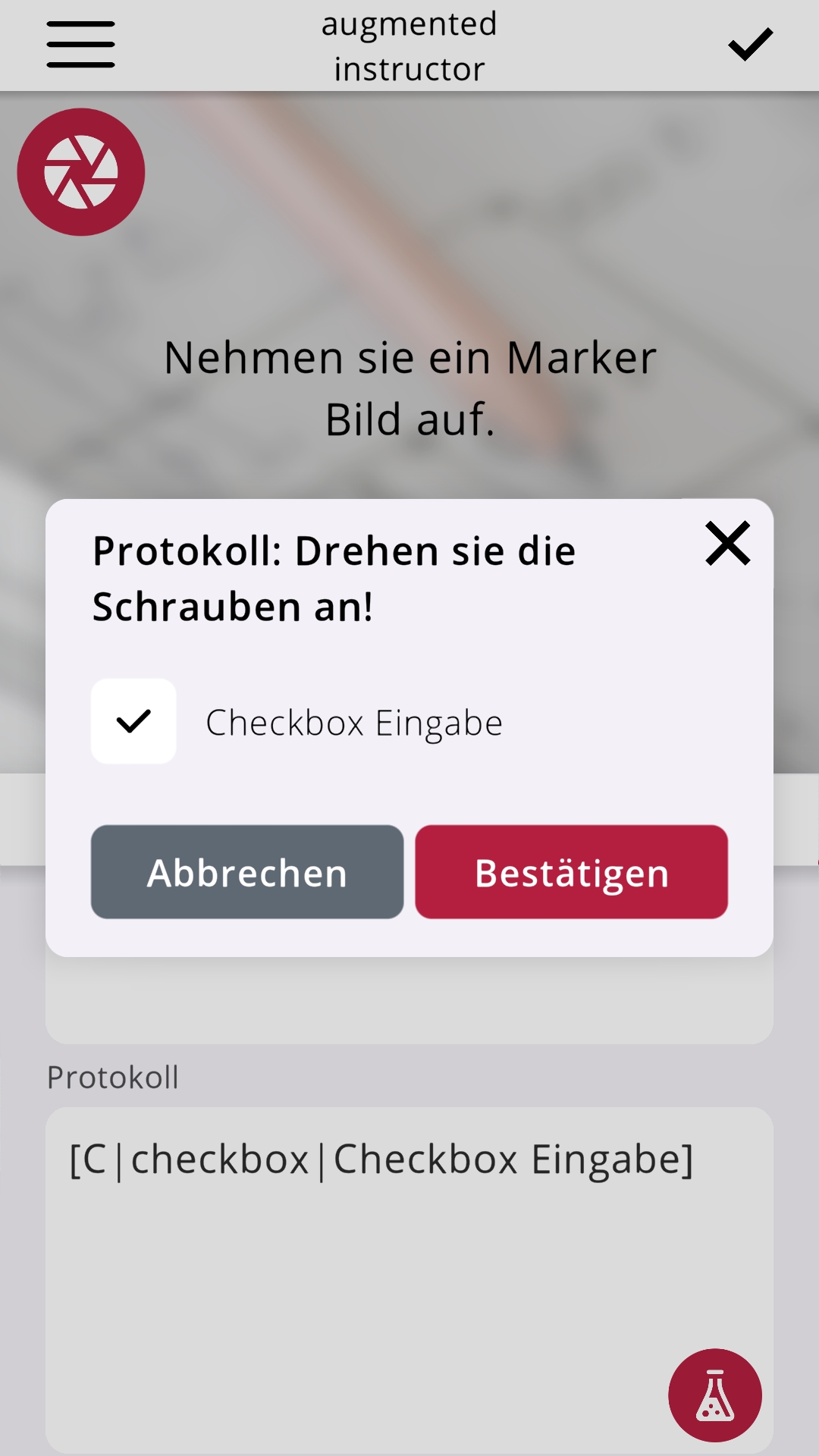
Dieser Tag zeigt eine Checkbox Eingabe an, der Nutzer kann diese dann an, oder abhaken.
Beispiel:
[C|checkbox|Checkbox Eingabe]
¶ Unterschrift Eingabe
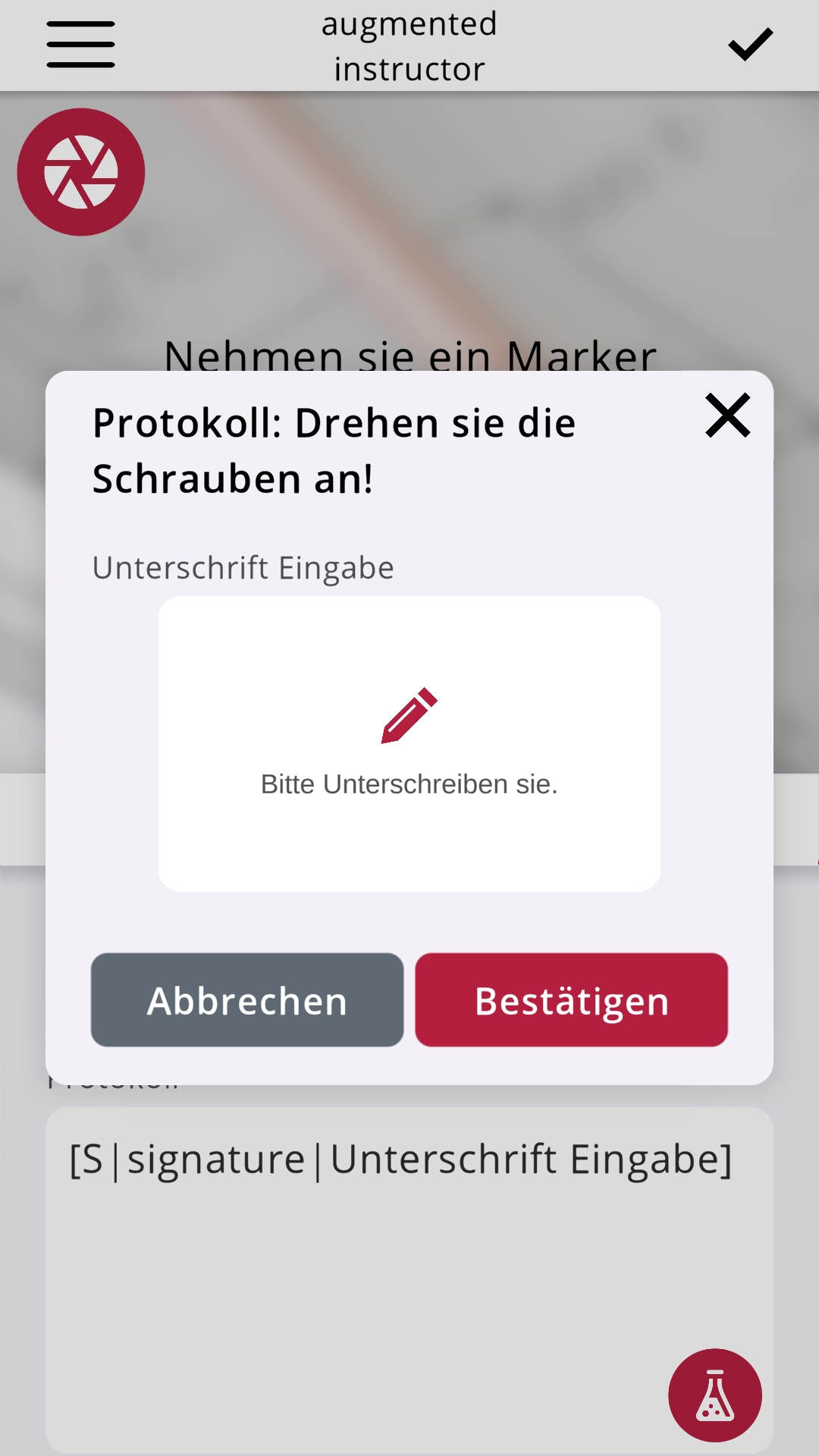
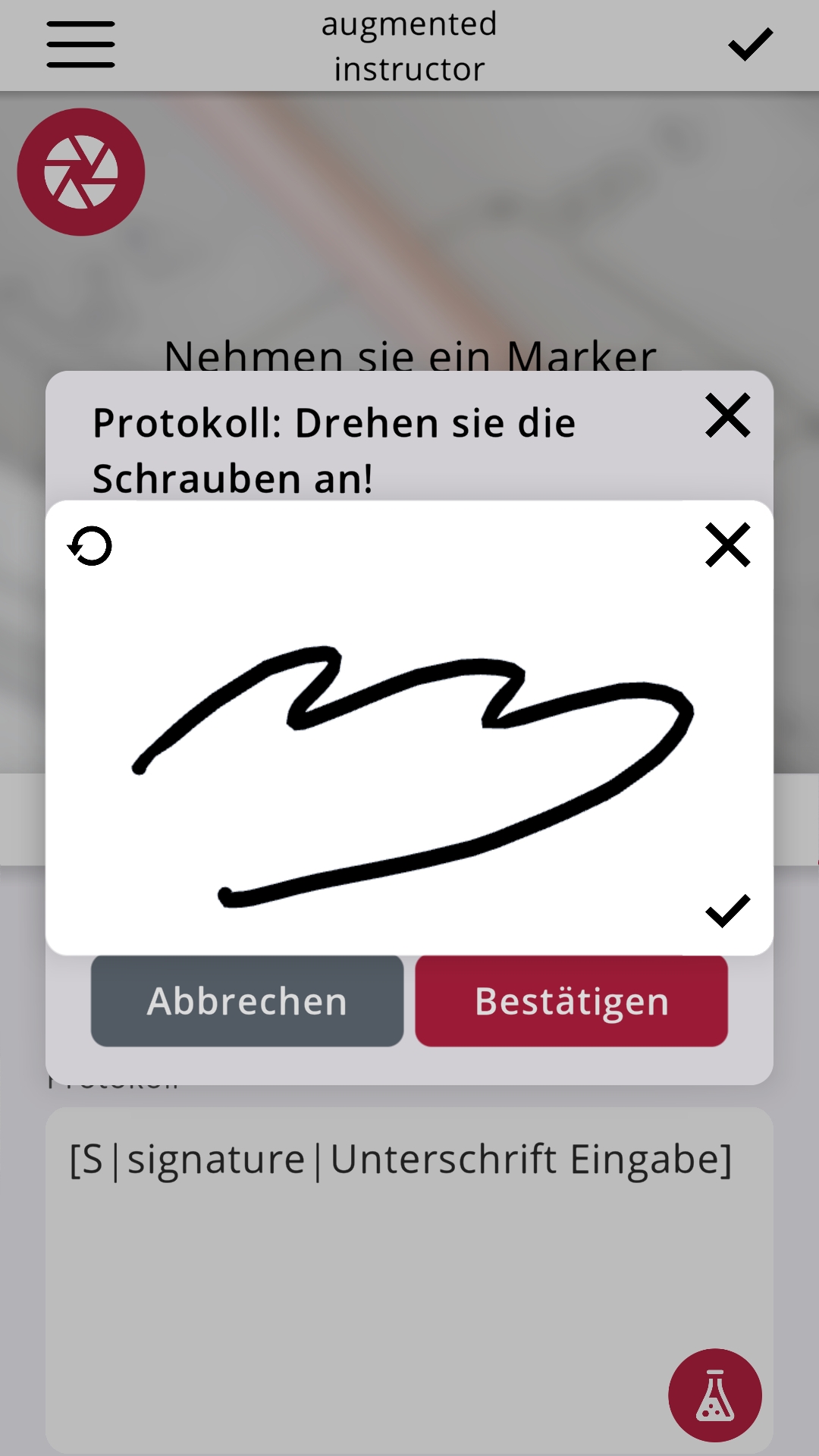
Dieser Tag zeigt eine Unterschrift Eingabe an, die wenn der Nutzer darauf klickt ein Zeichenfeld öffnet auf dem der Anwender unterschreiben kann. Dieses Zeichenfeld bietet die Optionen, das Gezeichnete zu bestätigen (rechts unten), es zurückzusetzen (links oben), oder abzubrechen (rechts oben).
Ergänzt man den Tag "S" durch ein "R", so wird das Eingabefeld erforderlich, was bedeutet, dass der Nutzer unterschreiben muss, bevor er mit der Anleitung weitermacht.
Beispiel:
[S|signature|Unterschrift Eingabe]
[SR|signature|Unterschrift Eingabe]
¶ QR Eingabe
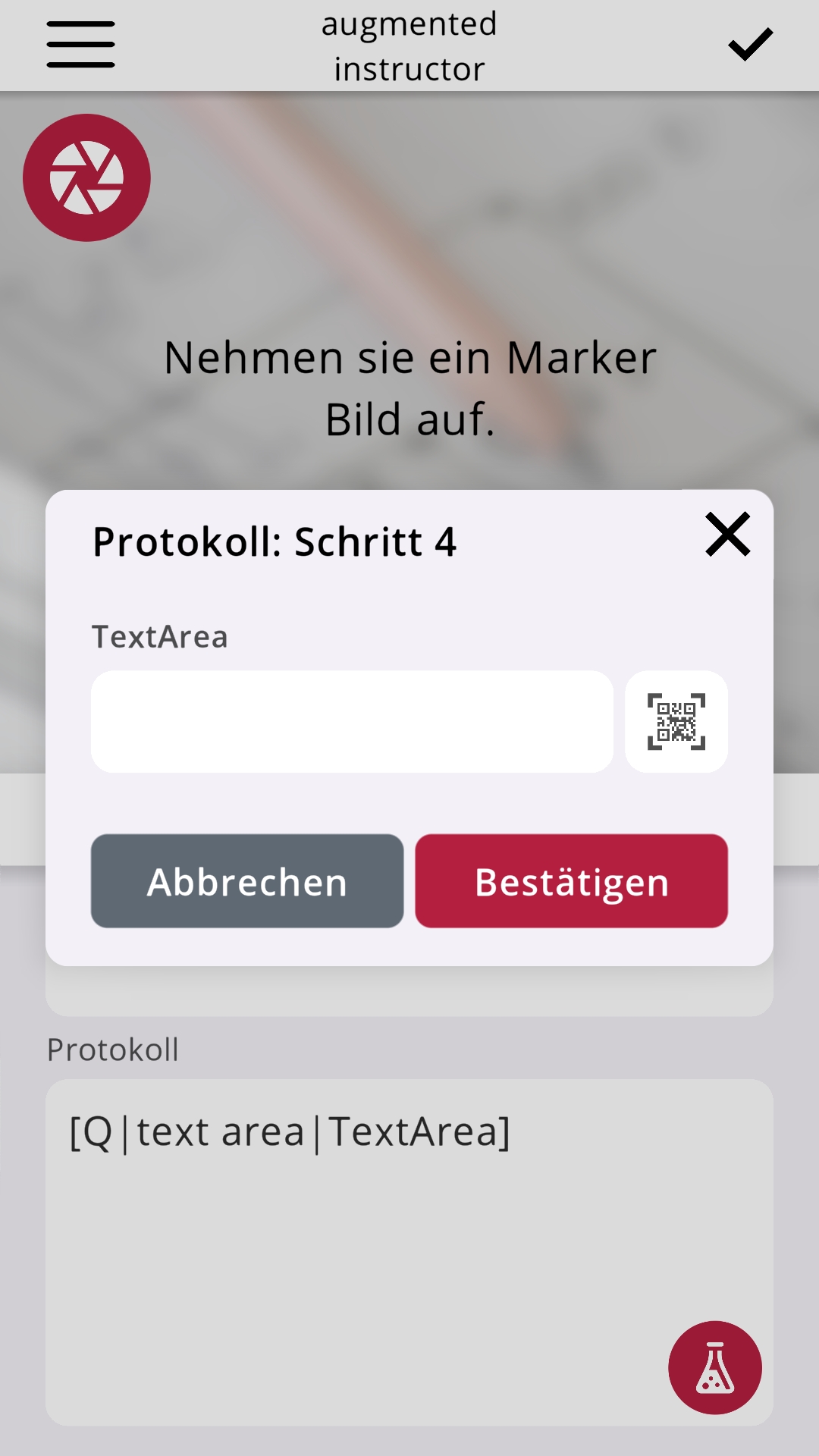
Dieser Tag zeigt eine QR Eingabe an, die es ermöglicht durch den Button links, QR Codes zu scannen, deren Inhalt dann im Eingabefeld angezeigt wird.
Ergänzt man den Tag "Q" durch ein "R", so wird das Eingabefeld erforderlich, was bedeutet, dass der etwas eintragen muss, bevor er mit der Anleitung weitermacht.
Beispiel:
[Q|qr|QR Eingabe]
[QR|qr|QR Eingabe]