¶ Tabelle
Ein wesentliches Merkmal des Webportals ist sein übersichtlicher, tabellarischer Aufbau. Nachfolgend werden die wesentlichen Buttons und Funktionen erklärt.
¶ Übersicht
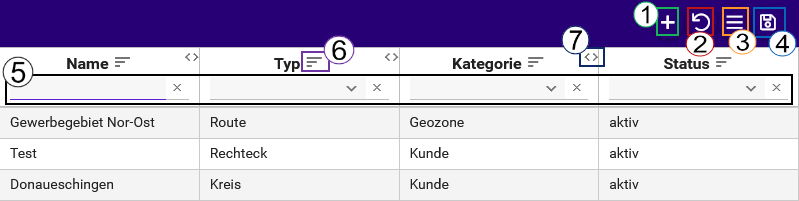

Durch den Hinzufügen-Button (1) wird ein Eintrag zur Tabelle hinzugefügt. Mit einem Klick auf den Button öffnet sich hierzu ein Dialog, mit dem das neue Objekt angelegt wird.
Der Zurücksetzen-Button (2) setzt die Tabelle in den Ausgangszustand zurück, Filter und Sortierungen werden entfernt.
Mit dem Spalten-Button (3) lassen sich die Spalten der Tabelle anpassen. Hier können Spalten ein- und ausgeblendet werden.
Mit dem Exportier-Button (4) lässt sich die Tabelle im aktuellen Zustand in eine Datei exportieren. Der Export kann als xls-, PDF-, CSV- oder XML-Datei erfolgen.
Die Einträge der Tabelle können gefiltert werden, hierfür kann unter dem Spaltenname (5) je nach Art des Feldes ein Text eingegeben oder verschiedene Werte ausgewählt werden.
Mit einem Klick auf das Symbol neben dem Spaltennamen (6) lässt sich die Tabelle nach der ausgewählten Spalte auf- oder absteigend sortieren.
Mit dem Regler (7) kann die Spaltenbreite angepasst werden.
Ein Tabelleneintrag kann Untereinträge besitzen. Die Einträge mit hierarchischem Aufbau sind an dem Symbol (8) erkennbar. Mit einem Klick auf das Symbol werden die Untereinträge angezeigt. Ein Untereintrag kann mit dem Symbol (9) angelegt werden, der neue Eintrag wird dann hierarchisch unter dem Eintrag angelegt.
Mit einem Klick auf eine Spalte öffnet sich die Detailansicht des Objekts.
¶ Detailansicht
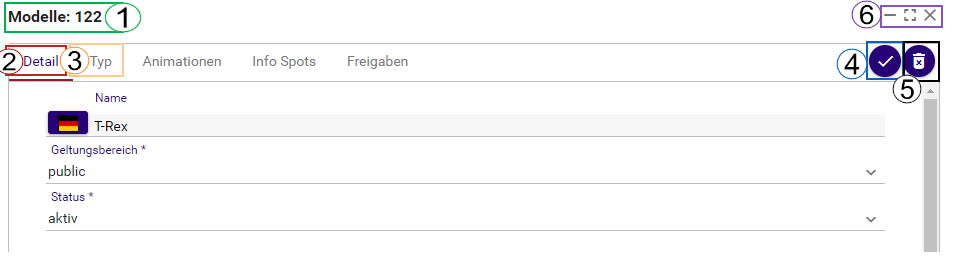
In der Detailansicht werden die Art des Objekts und die ID des gerade ausgewählten Objekts angezeigt (1).
Der Tab mit dem Titel Detail (2) beherbergt die Grundinformationen zum Objekt, welche dies sind, ist vom Objekttyp abhängig. Textfelder, wie im Beispiel der Name, können internationalisiert sein, in diesem Fall kann mittels Klick auf die Fahne neben dem Textfeld die Sprache und der Wert eingegeben werden. Felder mit vordefinierten möglichen Werten sind erkennbar an den Pfeilsymbolen, mit einem Klick werden die möglichen Werte angezeigt und können ausgewählt werden.
Es können auch mehrere Tabs in der Ansicht verfügbar sein (3), diese erfüllen den Zweck, logisch unabhängige Elemete des Objekts voneinander zu trennen. Mit einem Klick auf den Titel einer der Tabs ist es möglich, zu diesem zu wechseln.
Der Häkchen-Button (4) speichert das Objekt bzw. die Änderungen.
Mit dem Müll-Button (5) wird das Objekt gelöscht.
In der oberen Ecke des Fensters (6) befinden sich die aus dem Betriebssystem gewohnten Buttons für das Minimieren, Maximieren und Schließen des Fensters.
<- Login / Zurück zur Übersicht / Meine Organisation ->