¶ Cockpit
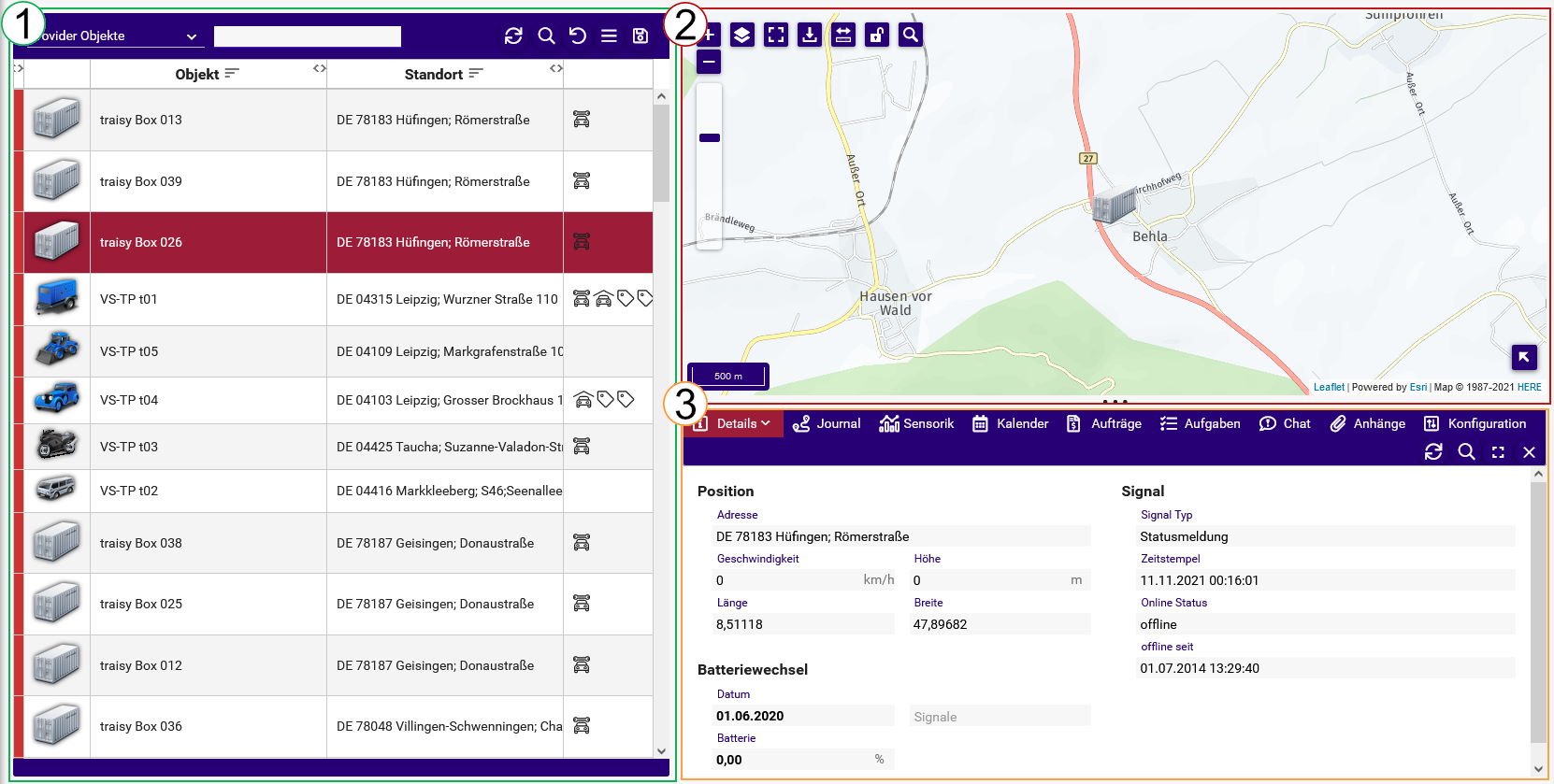
Das Cockpit ist die Hauptansicht im Telematikbereich des Webportals.
Hier befinden sich sowohl die Karte (2), auf der die Trackingobjekte der Organisation mit Standort und Status angezeigt werden, als auch die Tabelle (1) mit einer Auflistung der Objekte. Bei Auswahl eines bestimmten Objekts öffnet sich die Detailansicht (3), wodurch nähere Informationen über das Objekt einzusehen sind.
¶ Tabelle
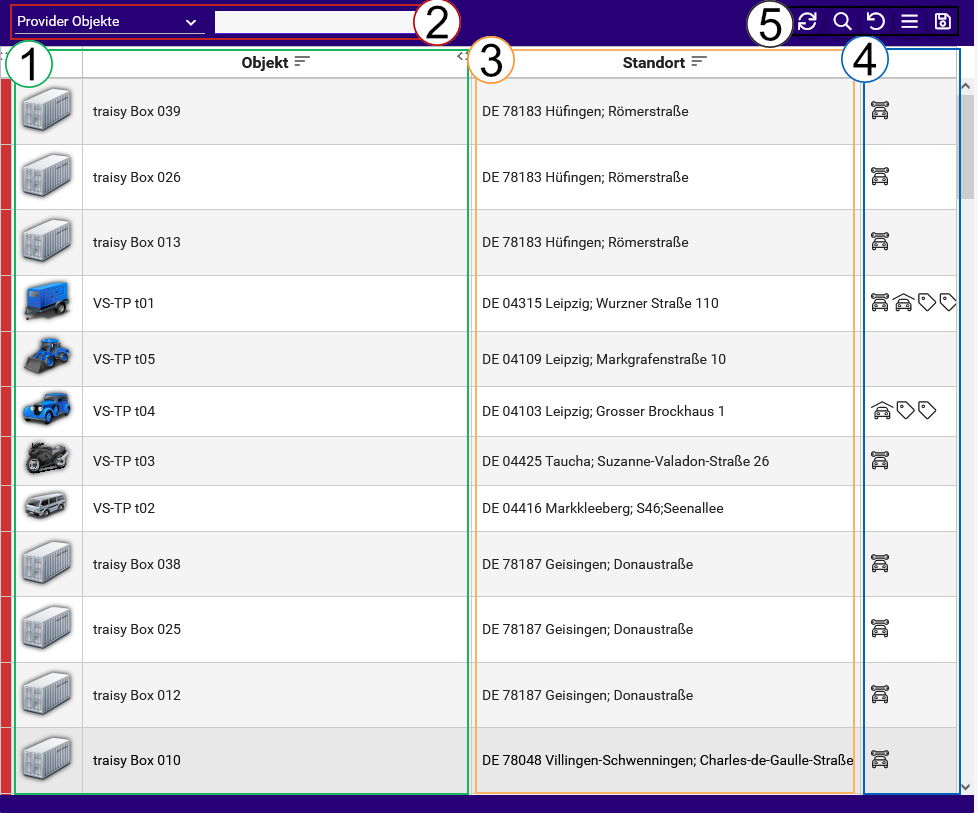
Die Tabelle schafft einen Überblick über alle Objekte (1). Soll die Auswahl auf eine bestimmte Kategorie von Objekten begrenzt werden, ist dies über die Selektionsfunktion (2) möglich. Das Ausführen der Suche wird durch ein Klicken auf den Lupen-Button (5) durchgeführt und kann durch die Betätigung des Pfeil-Buttons (5) zurückgesetzt werden. Zugleich gibt die Tabelle Auskunft über die Standorte der jeweiligen Objekte (3) und zeigt mithilfe der Icons Zustand von TÜV, ASU, Service und Vignette (4) an. Mit dem Doppelpfeil-Icon (5) ist es möglich, die Tabelle zu aktualisieren, der Aktualisierungsprozess endet mit erneuter Betätigung des Buttons. Auch kann die Spaltenvariation verändert (5) oder der Inhalt der Tabelle exportiert werden (5).
¶ Karte
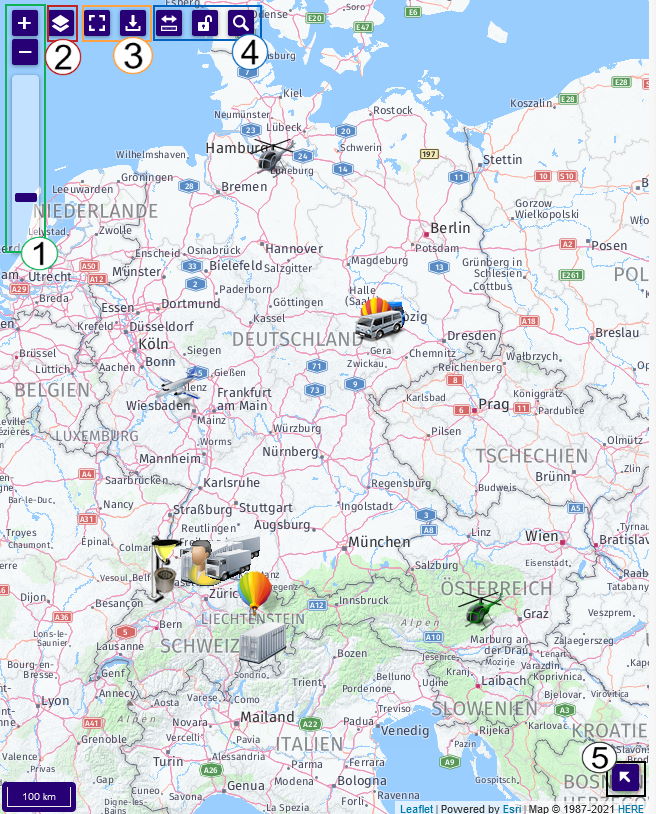
Die Karte visualisiert die Standorte der gegebenen Objekte. Sie kann durch die Funktionsbuttons nach Belieben vergrößert bzw. verkleinert werden (1). Außerdem ist es möglich, den Kartentyp zu ändern, sodass beispeilsweise Gelände und Verkehr zu sehen sind (2). Die Karte kann im Vollbildmodus angezeigt werden und lässt sich auch exportieren (3). Des Weiteren besteht die Möglichkeit, Distanzen zu messen, die Karte zu fixieren oder gezielt nach Adressen zu suchen (4). Unten rechts lässt sich die Mini-Map öffnen (5). Um den Status der Objekte einzusehen, genügt es, mit dem Curser auf das Zielobjekt zu fahren. Mit einem Klick auf das Objekt öffnet sich die Detailansicht.
¶ Detailansicht
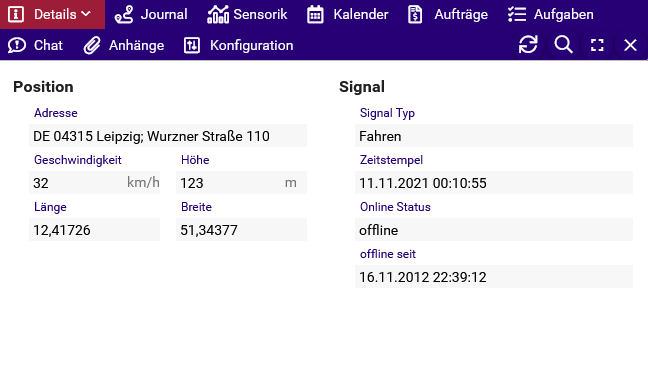
Sowohl in der Tabelle als auch auf der Karte kann ein bestimmtes Objekt ausgewählt werden, um nähere Informationen zu erhalten. Es öffnet sich die Detailansicht, die in diverse Unterpunkte gegliedert ist.
¶ Details
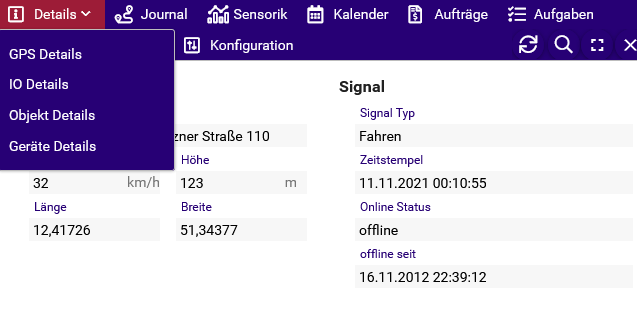
Die Funktion Details ist untergliedert in vier Detailansichten. Diese geben beispielsweise Auskunft über aktuelle GPS-Details, IO-Details, Objektdetails und Gerätedetails.
¶ GPS-Details
Hier werden Informationen zur Adresse, der (GPS)-Position und dem Signal des Objekts angezeigt. Alle diese Informationen beziehen sich auf die letzte Übermittlung des Geräts, der Zeitpunkt kann anhand des Zeitstempels ermittelt werden.
¶ IO-Details
Hier werden die Informationen angezeigt, die vom Telematikgerät des Objekts ausgelesen werden, wie Geschwindigkeit und Akku.
¶ Objektdetails
Hier werden die Objektinformationen angezeigt, die hier auch verwaltet werden können, beispielsweise Fahrzeugdaten, Fahrleistung, Betriebsstunden, Servicezeiten und ETA. Bitte beachten Sie, dass die Änderungen immer erst mit Betätigung des Häkchen-Symbols gespeichert werden.
¶ Gerätedetails
Hier lassen sich die Informationen über das zum Objekt gehörende Telematikgerät finden.
Bitte beachten Sie, dass alle Detail-Informationen mithilfe des Doppelpfeil-Buttons aktualisiert werden können, der Prozess allerdings auch erst mit erneuter Betätigung des Buttons endet.
¶ Journal
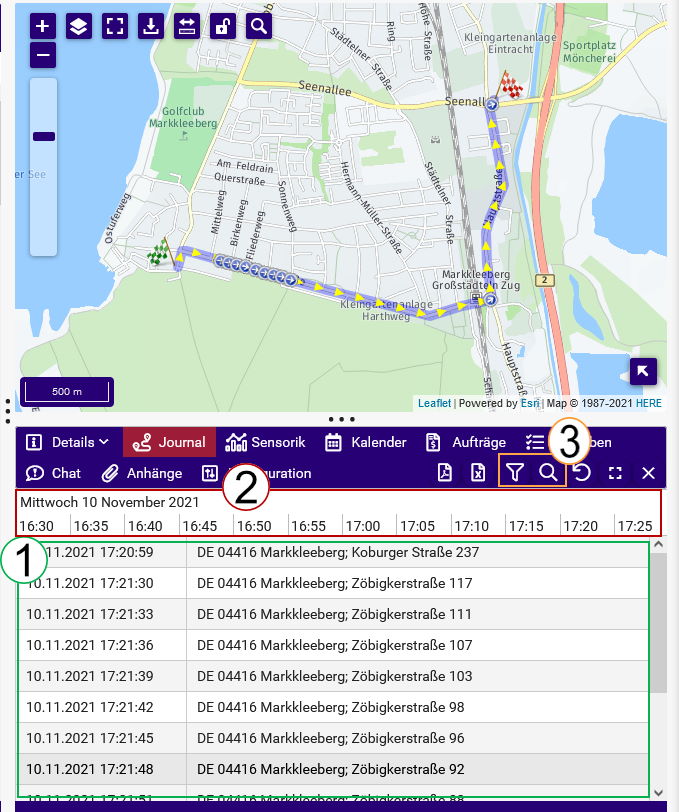
In der Funktion "Journal" werden die vom Objekt empfangenen Signale aufgelistet, einem bestimmten Zeitpunkt wird hierbei der bestimmte Standort zugeordnet (1). Um Datum und Zeitraum festzulegen, kann der Zeitstrahl (2) bewegt oder die Zeitspanne direkt beim Filtern festgelegt werden. Außerdem besteht die Möglichkeit, den Filter umzustellen (3). Wichtig ist dabei, dass dieser Vorgang erst durch die Funktion "filtern" (3) wirklich ausgeführt wird.
¶ Sensorik
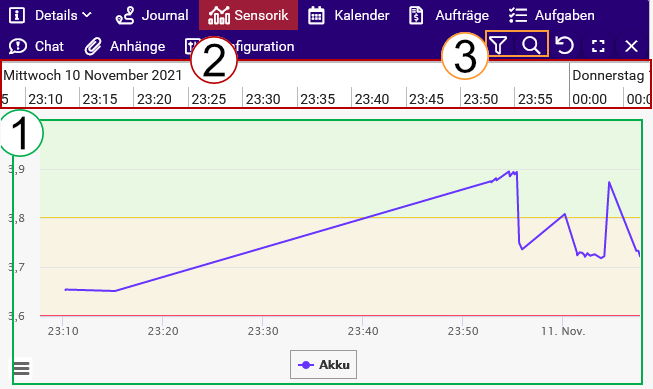
In der Sensorikansicht können die grafisch aufbereiteten Werte ausgelesen werden, die vom Gerät übermittelt werden (1). Gefiltert werden kann hierbei nach Akku, Höhe, digitale I/O´s und Geschwindigkeit (3). Um den gewünschten Zeitraum festzulegen, kann der Zeitstrahl (2) bewegt oder die Zeitspanne direkt beim Filtern (3) festgelegt werden.
¶ Kalender
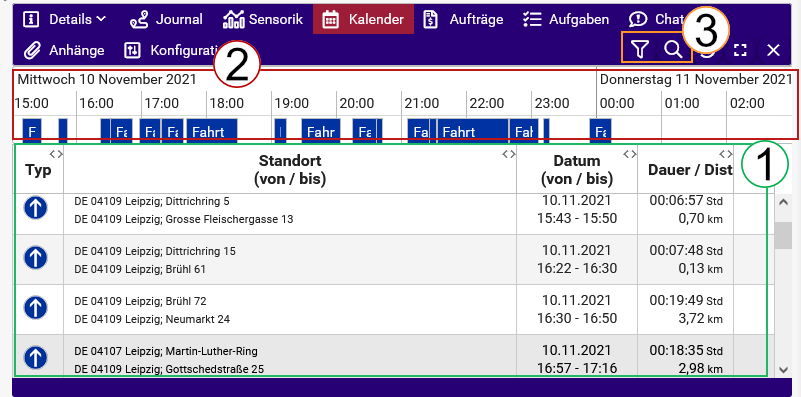
Die Funktion "Kalender" gibt je nach Konfiguration des einzelnen Objekts einen schnellen Überblick über zurückgelegte Fahrten, Betriebsstunden oder auch Lenk- & Ruhezeiten (1). Dies kann mithilfe des Filter-Buttons (3) festgelegt werden. Dort können auch Typ und Zeitraum eingestellt werden. Um genauere Informationen zu erhalten, genügt ein Klicken auf den Eintrag. Die Informationen sind hier noch einmal genauer aufbereitet, so können beispielsweise auch GPS-Details nachvollzogen werden. Es besteht zudem die Möglichkeit, Kontext und Notizen einzutragen. Der Zeitraum kann durch Bewegen des Zeitstrahls (2) oder alternativ beim Filtern (3) eingestellt werden.
¶ Aufträge
Hier werden die Aufträge angezeigt, die dem Objekt zugeordnet sind. Mit dem Hinzufügen-Button können hier auch neue Aufträge für das Objekt erstellt werden. Mithilfe der Buttons ist es möglich, Adressen oder Koordinaten zu ermitteln. Wichtig zu beachten ist, dass neu angelegte Aufträge erst durch Betätigung des Speichern-Buttons angelegt werden. Mit einem Klick auf einen Auftrag öffnet sich die Detailansicht, diese kann hier auch bearbeitet werden.
¶ Aufgaben
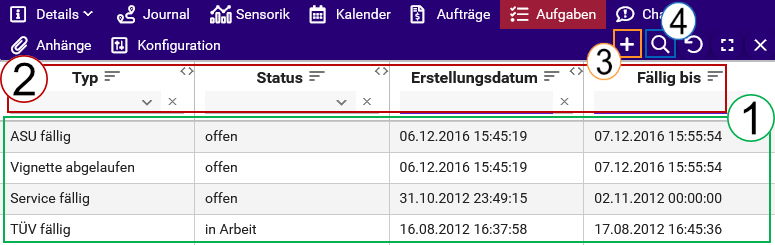
Die Funktion "Aufgaben" ermöglicht es Ihnen, auf bestimmte Ereignisse automatisch vordefinierte Aktionen anzustoßen. Bestandteil dieser Funktion sind beispielsweise automatische Meldungen bei Zoneneintritt oder Zonenaustritt eines Objekts oder Hinweise zu bald fälligen technischen Maßnahmen an Fahrzeugen (1). Die Aufgaben können nach Typ, Status, Erstellungs- und Fälligkeitsdatum selektiert werden (2). Wichtig zu beachten ist dabei, dass die Selektion erst nach Betätigung des Filter-Buttons erfolgt (4). Mithilfe des Hinzufügen-Buttons (3) können neue Aufgaben erstellt werden.
¶ Chat
Je nach verbauter Hardware ist es im Chat möglich, Nachrichten an das Objekt zu senden und von diesem zu empfangen. Diese werden hier angezeigt; mittels des Hinzufügen-Buttons können neue Nachrichten verfasst werden. Auch lässt sich der Zeitraum festlegen.
¶ Anhänge
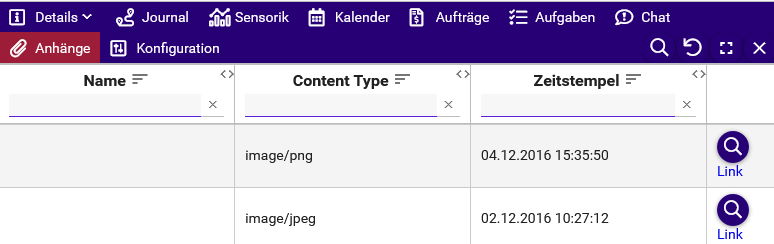
Hier befinden sich Dateien, die vom Gerät übermittelt wurden und hier verwaltet werden können.
¶ Konfiguration
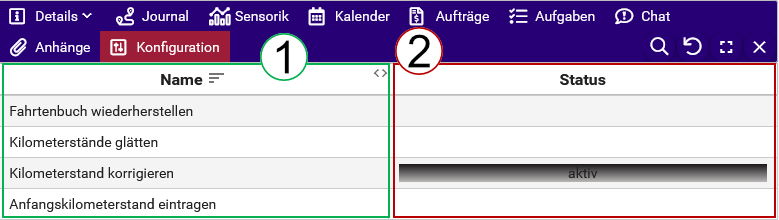
Konfigurationen sind Befehle, mit denen das Gerät administriert werden kann. Hier findet sich eine Liste der möglichen Konfigurationen, die an das Gerät übermittelt werden können inklusive der Statusanzeige. Mit einem Klick öffnet sich die Detailansicht, in der Auskunft über Start- und Enddaten sowie weitere individuelle Informationen gegeben wird.
¶ Geozonen
¶ Tabelle
¶ Karte
¶ Detailansicht
¶ Lenk-& Ruhezeiten
¶ Tabelle
¶ Karte
¶ Detailansicht
¶ Tachograph
¶ Tabelle links
¶ Tabelle rechts
¶ Reverse Geocoder
¶ Reverse Geocoder Gruppe
¶ Karte
Das Cockpit ist die Hauptansicht im Telematikbereich des Web Portals. Hier befindet sich die Karte, auf der die Trackingobjekte der Organisation mit Standort und Status angezeigt werden. In der Tabelle werden diese Objekte aufgelistet. Hier besteht die Möglichkeit die Auflistung zu Filtern, einmal mit Hilfe des Textfelds in dem ein Objektname ganz oder teilweise als Filter verwendet werden kann. Im Auswahlmenü daneben, können einzelne Gruppen von Objekten ausgewählt werden.
Mit einem Klick auf eines der Objekte aktualisiert sich die Karte und es wird nur noch das gewählte Objekt angezeigt. Außerdem öffnet sich die Detailansicht zum Objekt.
¶ Detail
Die Detailansicht ist in diverse Ansichten gegliedert.
¶ Details Ansicht
Die Details Ansicht geinhaltet verschiedene Informationen zum Trackingobjekt, diese ist nochmals gegliedert in GPS, IO, Objekt und Datenquellendetails.
¶ GPS Details
Hier werden Informationen zur Adresse, der (GPS-) Position und dem Signal des Objekts angezeigt. Alle diese Informationen beziehen sich auf die letzte Übermittlung des Geräts, von wann diese sind kann Anhand des Zeitstempels ermittelt werden.
¶ IO Details
Hier werden die Informationen angezeigt, die vom Telematikgerät des Objekts ausgelesen werden.
¶ Objekt Details
Hier werden die Objektinformationen angezeigt, diese können hier auch verwaltet werden.
¶ Datenquellen Details
Hier finden sic die Informationen zum, zu dem Objekt gehörenden, Telematikgerät.
¶ Journal
Im Journal werden die vom Objekt empfangenen Signale aufgelistet. Die Signale können auch gefiltert werden. Der Zeitraum legt fest, wie weit zurückgehend die Signale angezeigt werden solle. Dieser Zeitraum gilt vom gewählten Datum aus in die Vergangeheit.
¶ Sensorik
In der Sensorikansicht werden können die Werte ausgelesen werden, wie sie vom Gerät übermittelt werden. Die Werte werden vom gewählten Datum aus rückwirkend über den gewählten Zeitraum angezeigt. Die übermittelten Werte werden grafisch dargestellt.
¶ Kalender
Hier wird der Kalender zum Objekt angezeigt. Die Einträge können nach Typ und Kategorie gefiltert werden. Auch kann der Zeitraum der angezeigten Einträge ausgewählt werden.
¶ Aufträge
Hier werden die Aufträge angezeigt, die dem Objekt zugeordnet sind. Mit dem Hinzufügen-Button können hier auch neue Aufträge für das Objekt erstellt werden. Mit einem Klick auf einen Auftrag öffnet sich die Detailansicht zum Auftrag, dieser kann hier auch bearbeitet werden.
¶ Touren
Hier werden die Touren angezeigt, die dem Objekt zugeordnet sind. Mit dem Hinzufügen-Button können hier auch neue Touren für das Objekt erstellt werden. Mit einem Klick auf eine Tour öffnet sich die Detailansicht zur Tour, diese kann hier auch bearbeitet werden.
¶ Termine
Hier werden die Termine angezeigt, die dem Objekt zugeordnet sind. Mit dem Hinzufügen-Button können hier auch neue Termine für das Objekt erstellt werden. Mit einem Klick auf einen Termin öffnet sich die Detailansicht zum Termin, dieser kann hier auch bearbeitet werden.
¶ Geozonen
Hier werden die Geozonen angezeigt, die dem Objekt zugeordnet sind. Mit dem Hinzufügen-Button können hier auch neue Geozonen für das Objekt erstellt werden. Mit einem Klick auf eine Geozone öffnet sich die Detailansicht zur Geozone, diese kann hier auch bearbeitet werden.
¶ Aufgaben
Hier werden die Aufgaben angezeigt, die dem Objekt zugeordnet sind. Mit dem Hinzufügen-Button können hier auch neue Aufgaben für das Objekt erstellt werden. Mit einem Klick auf eine Aufgabe öffnet sich die Detailansicht zur Aufgabe, dieser kann hier auch bearbeitet werden.
¶ Chat
Je nach verbauter Hardware ist es möglich, Nachrichten an das Objekt zu senden und von diesem zu empfangen. Hier werden diese angezeigt und mittels Hinzufügen-Button können neue Nachrichten verfasst werden.
¶ Anhänge
Anhänge sind Dateien, die vom Gerät übermittelt wurden. Diese können hier verwaltet werden.
¶ Konfigurationen
Konfigurationen sind Befehle, mit denen das Gerät administriert werden kann. Hier findet sich eine Liste der möglichen Konfigurationen die an das Gerät übermittelt werden können.