¶ Modell Freigaben
Modell Freigaben werden verwendet, um Modelle für die App freizugeben. Mit der Freigabe können verfügbare Animationen, Info Spots und Hintergründe verwaltet werden.
¶ Überblick
Über den Hinzufügen-Button ( + ) können auch neue Modelle hinzugefügt werden.
¶ Detailansicht
Die Detailansicht zeigt eine Tabview, mit allen Attributen und Informationen zur Modellfreigabe.
¶ Detail
Im Detail-Tab werden grundlegende Attribute der Modellfreigabe angezeigt.
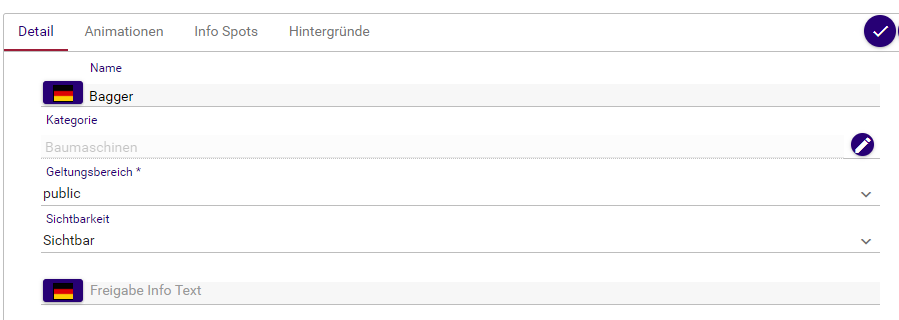
Der Name der Freigabe kann hier verändert und internationalisiert werden.
Der Geltungsbereich legt fest, wer auf die Modellfreigabe zugreifen kann. Aktuell stehen Modelle nur in der eigenen Organisation zur Verfügung.
Die Sichtbarkeit legt fest, ob das Modell in der App standardmäßig angezeigt wird oder nicht. Ein verstecktes Modell kann trotzdem mittels QR-Code hinzugefügt werden.
Im Freigabetext können zusätzliche Informationen angegeben werden.
Es können Links, Farben und Formatierungen nach folgendem Muster verwendet werden:
Gerne erhalten Sie das Passwort. <link="https://www.tepcon.de/kontakt"> <#b61f3f> <u> Kontaktformular </u> </color> </link>
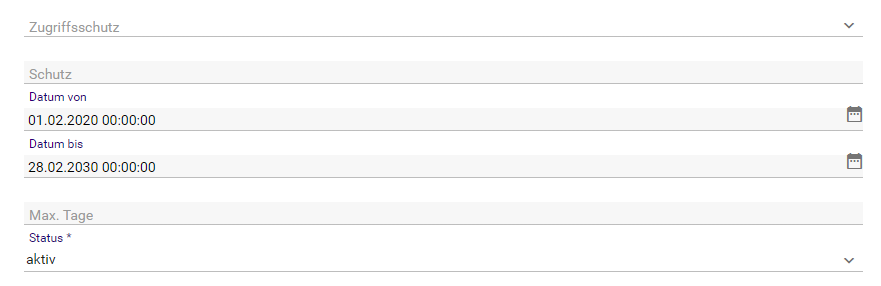
Der Zugriffsschutz legt fest, ob das Modell vor unberechtigten Zugriffen geschützt sein soll. Der Schutz kann mit einem Passwort oder Pin gewährleistet werden. Falls ein Zugriffsschutz ausgewählt wird, kann Passwort oder Pin im Eingabefeld Schutz festgelegt werden.
Mit Datum von und bis kann der Zeitraum festgelegt werden, in dem die Modellfreigabe gültig ist. Darüber hinaus wird das Modell nicht mehr angezeigt. Der Freigabezeitraum in Tagen wird aktuell nicht berücksichtigt. Mit dem Status kann die Freigabe aktiviert oder deaktiviert werden.
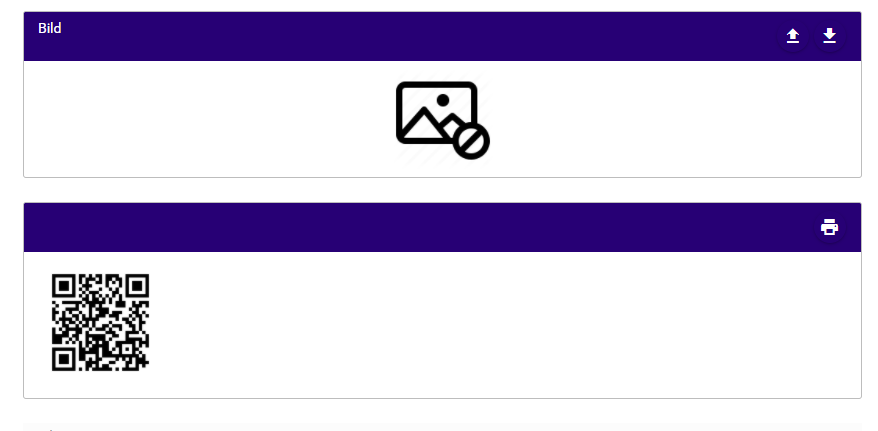
Das Bild ist das zum Modell gehörige Bild, das in der Modellübersicht und der App angezeigt wird. Über das Uploadsymbol kann ein Bild hochgeladen oder, falls bereits ein Vorschaubild vorhanden ist, ersetzt werden.
Seitenverhältnis 2:1
Bevorzugte Größe: 2000x1000px
Mittels Downloadsymbol kann das aktuell vorhandene Bild heruntergeladen werden. Wenn hier kein Bild ausgewählt wird, wird das Vorschaubild des Modells verwendet.
Der angezeigte QR-Code verweist direkt zum freigegebenen Modell in der App.
¶ Animationen
Hier können die Animationen des Modells verwaltet werden. Nur Animationen, die in dieser Tabelle angezeigt werden, sind auch in der App verfügbar. Es sind maximal sechs Animationen pro Modell zeitgleich möglich.
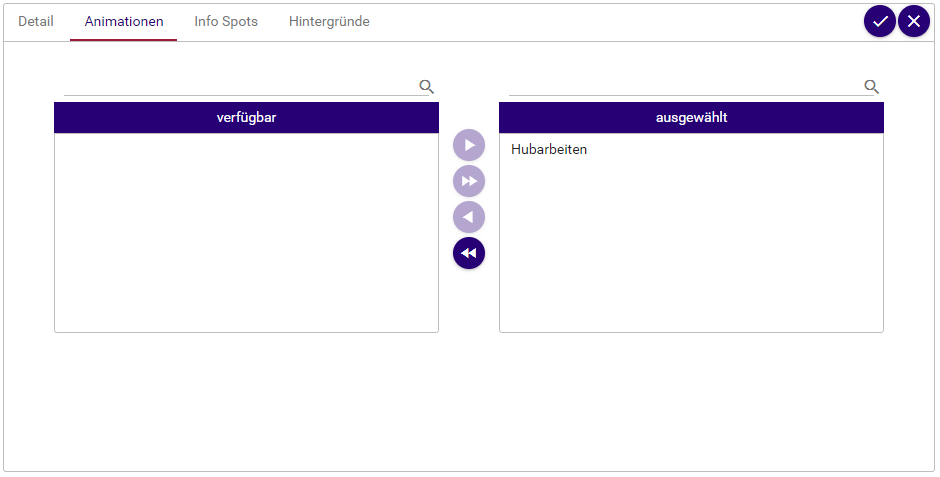
Mit einem Klick auf den Hinzufügen Button oder auf eine Animation in der Tabelle öffnet sich ein Fenster, mit dessen Hilfe die Animationen verwaltet werden.
¶ Info Spots
Hier können die Info Spots zum Modell verwaltet werden. Wenn im Modell Info Spots mitangelegt wurden, kann hier festgelegt werden, welche beim Darstellen des Modells angezeigt werden sollen. Die nicht Ausgewählten sind im Modell nicht sichtbar.
¶ Hintergründe
Hier werden die in der App für das Modell verfügbaren Hintergründe angezeigt. Diese können hier auch verwaltet werden.
[ <- Modelle | Zurück zur Übersicht | Modell Kategorien -> ]