¶ Modelle
Hier werden alle vorhandenen Modelle der Organisation angezeigt und können verwaltet und angepasst werden.
¶ Überblick
Die Tabelle zeigt alle Modelle der Organisation.
Über den Hinzufügen-Button ( + ) können neue Modelle hinzugefügt werden.
¶ Detailansicht
Die Detailansicht zeigt eine Tabview, mit allen Attributen und Informationen zum Modell.
¶ Detail
Im Detail-Tab werden grundlegende Attribute des Modells angezeigt.
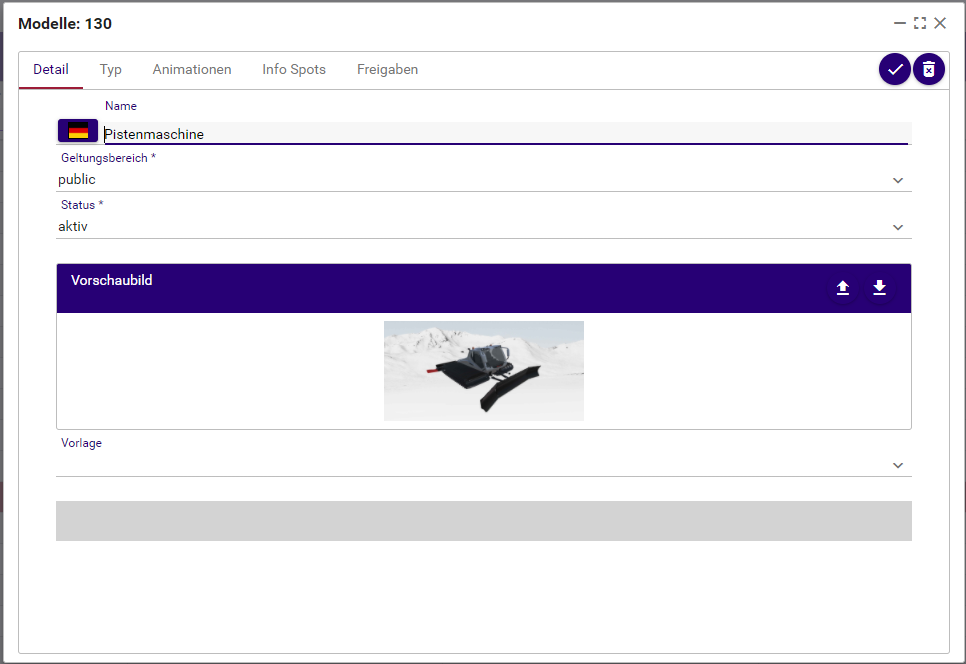
Der Name des Modells kann hier verändert und internationalisiert werden.
Der Geltungsbereich legt fest, wer auf das Modell zugreifen kann. Private Modelle stehen nur innerhalb der Organisation zur Verfügung, während dessen der Geltungsbereich public den Zugriff auch über die Organisation hinaus erlaubt.
Der Status des Modells kann aktiv, inaktiv, in Bearbeitung oder defekt sein.
Das Vorschaubild ist das zum Modell gehörige Bild, dass in der Modellübersicht und der App angezeigt wird. Über das Uploadsymbol kann ein Bild hochgeladen oder, falls bereits ein Vorschaubild vorhanden ist, ersetzt werden. Mittels Downloadsymbol kann das aktuell vorhandene Vorschaubild heruntergeladen werden.
Seitenverhältnis 2:1
Bevorzugte Größe: 2000x1000px
Bei Vorlage kann eine vorhandene Modellvorlage ausgewählt werden. Die Auswahl hat aktuell keine Auswirkung auf die Darstellung.
¶ Typ
Hier werden die komprimierten und optimierten Modelldateien verwaltet. Der Typ legt fest, für welche Plattform die Datei verwendet wird. Die beiden Attribute Center und Size legen die Position und die Vergrößerung des Modells fest. Die Position wird aktuell nicht verwendet.
Die Modelldatei zeigt die aktuelle Datei an. Hier kann mittels Uploadsymbol eine Datei hochgeladen oder die bestehende Datei ersetzt werden. Mit dem Downloadsymbol kann die aktuelle Datei heruntergeladen werden.
¶ Animationen
Animationen sind Bewegungsabläufe, die innerhalb der Modelldatei angelegt werden. In diesem Tab werden der Name und die ID der Animationen festgelegt. Hieraus ergibt sich die Anzeigereihenfolge der Animationen innerhalb der App.
¶ Info Spots
Info Spots sind am Modell platzierte, klickbare Punkte. Sie bieten die Möglichkeit, ergänzende Informationen direkt am Modell bereitzustellen. In diesem Tab können diese verwaltet werden. Die Zuordnung erfolgt über die ID der Infospots.
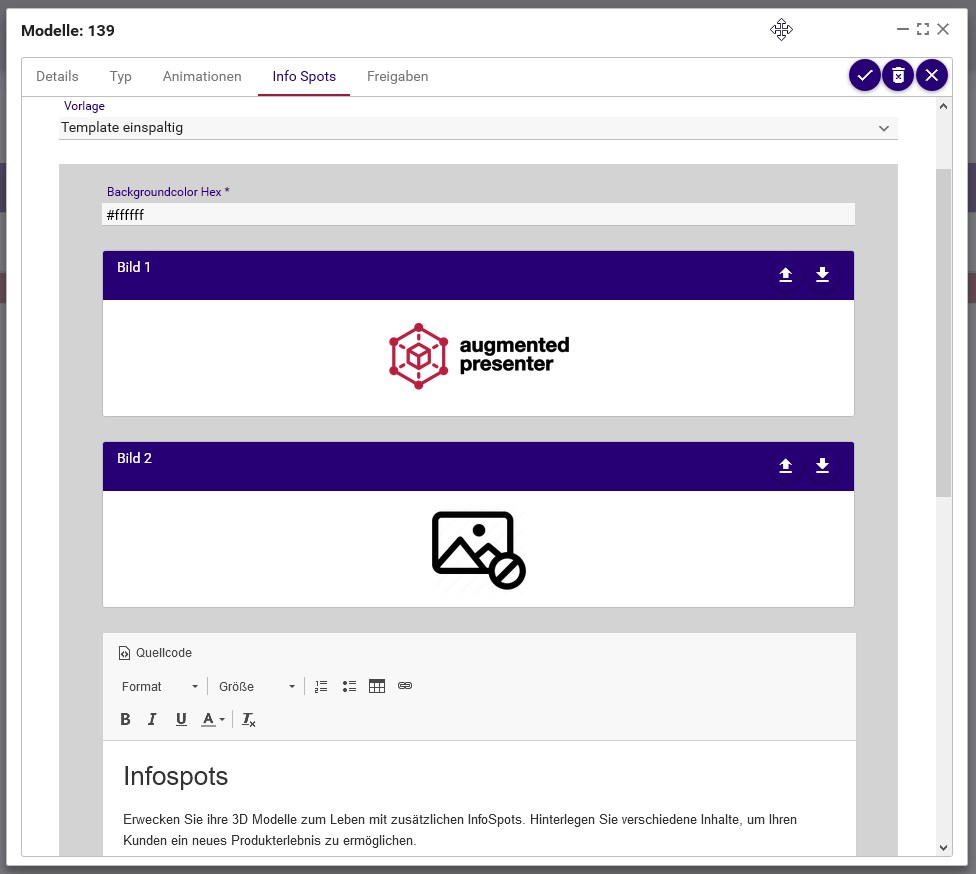
Zum Hinzufügen der Infos muss eine Vorlage ausgewählt werden. Mittels der entsprechenden Eingabefelder werden die Inhalte eingepflegt.
¶ Freigaben
Hier werden die Modellfreigaben des Modells angezeigt. Siehe Modell Freigaben.
[ <- Modell Vorlagen | Zurück zur Übersicht | Modell Freigaben -> ]