¶ App
¶ Installation
Die App ist im Apple App Store und Google Play Store verfügbar und kann von dort aus in der zum Geräte passenden Variante installiert werden.
Eine Liste aller Unterstützten Geräte finden Sie auf der Hauptseite.
¶ Login
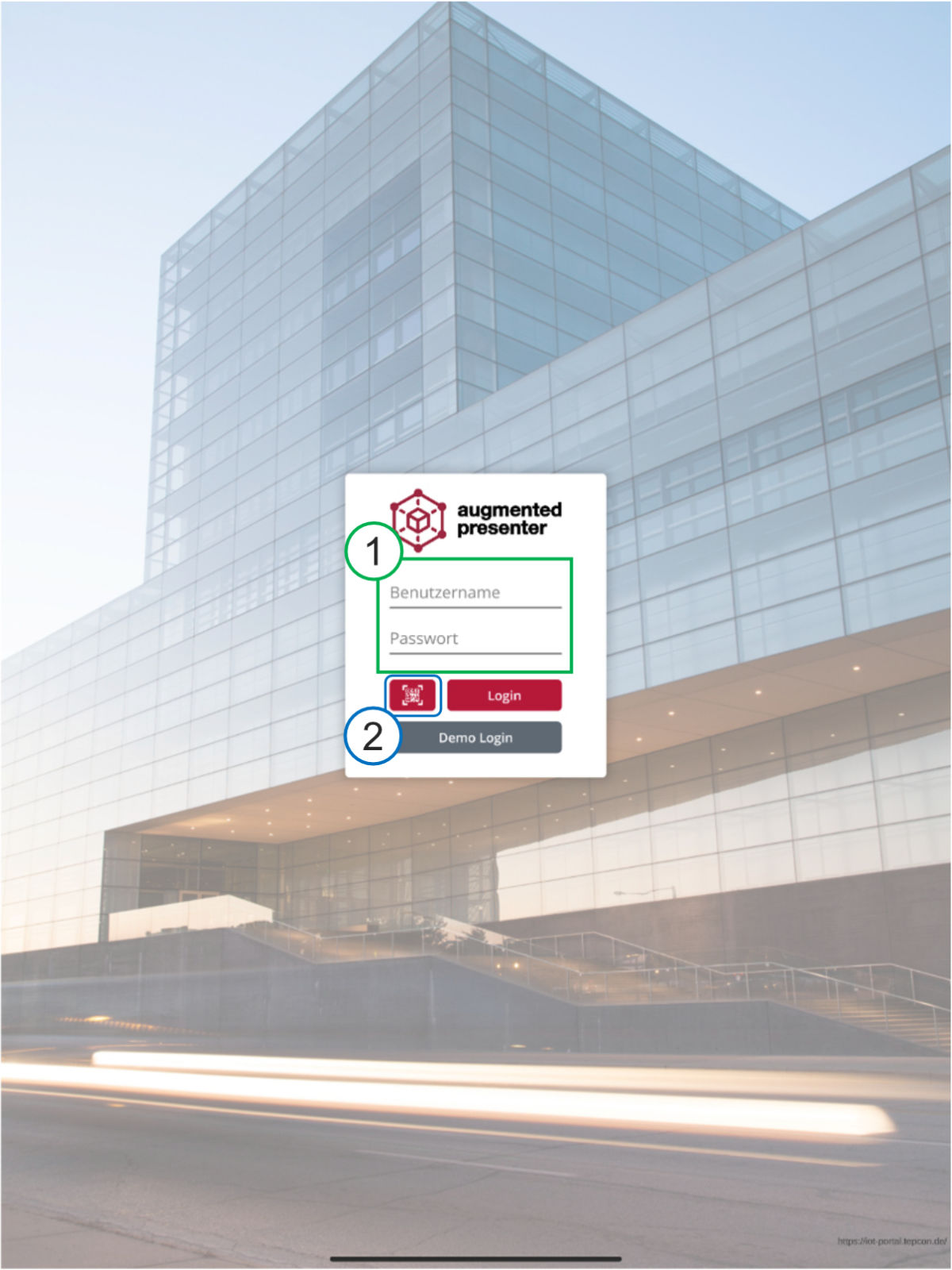
1. Benutzer und Passwort
- Benutzer und Passwort eingeben
- Login klicken
2. QR-Code
- QR-Code Button klicken
- Kamera über QR-Code halten
Man wird automatisch eingeloggt
Troubleshooting:
Kameraansicht bleibt schwarz?
App-Berechtigung für Kamera prüfen und erlauben.
¶ Menü
¶ Übersicht
Die Übersichtsseite ist nach dem Login die erste Ansicht der App.
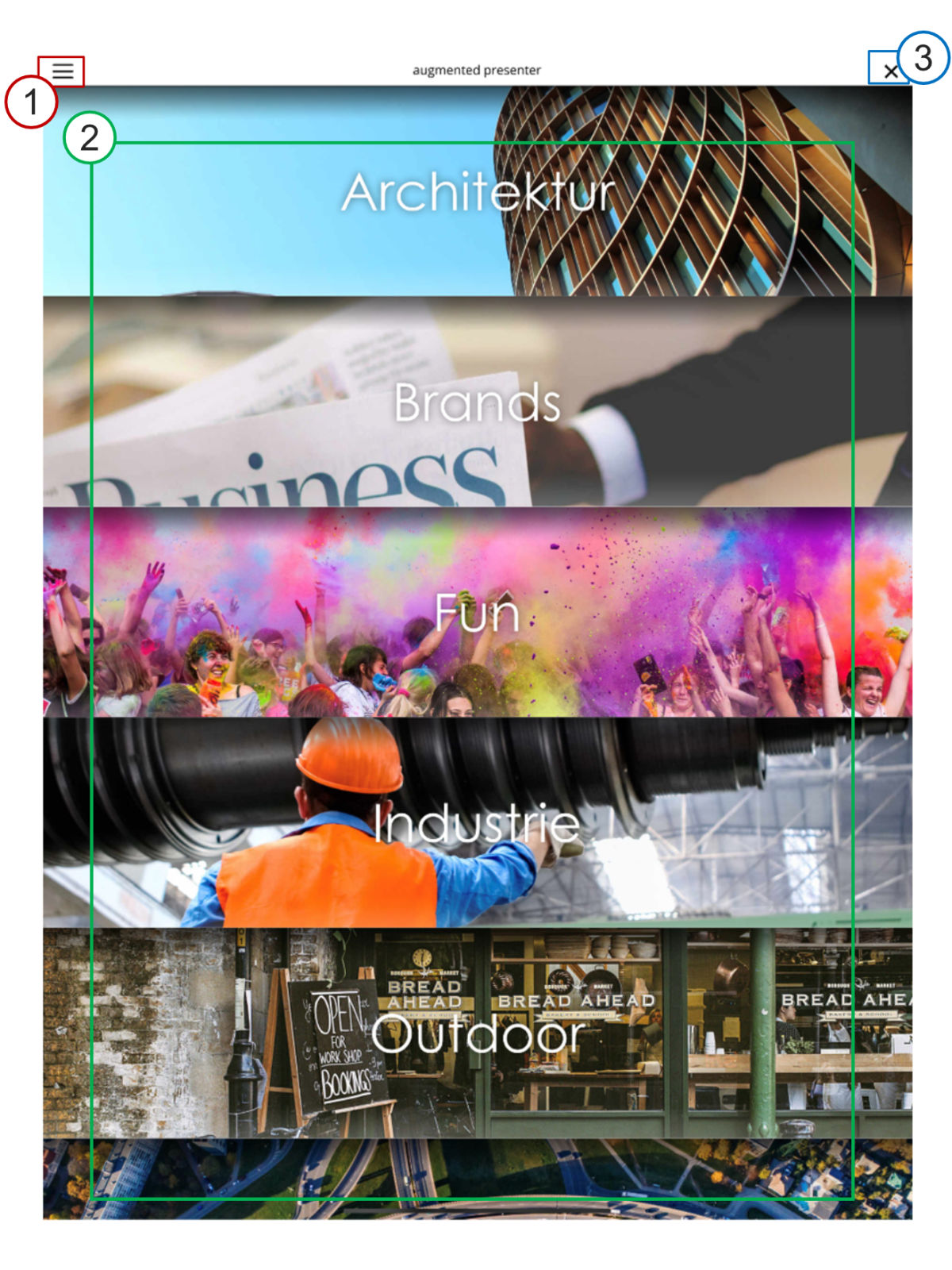
1. Hauptmenü
2. Übersicht Kategorien und Modelle
3. Schließen der Übersicht
¶ Hauptmenü
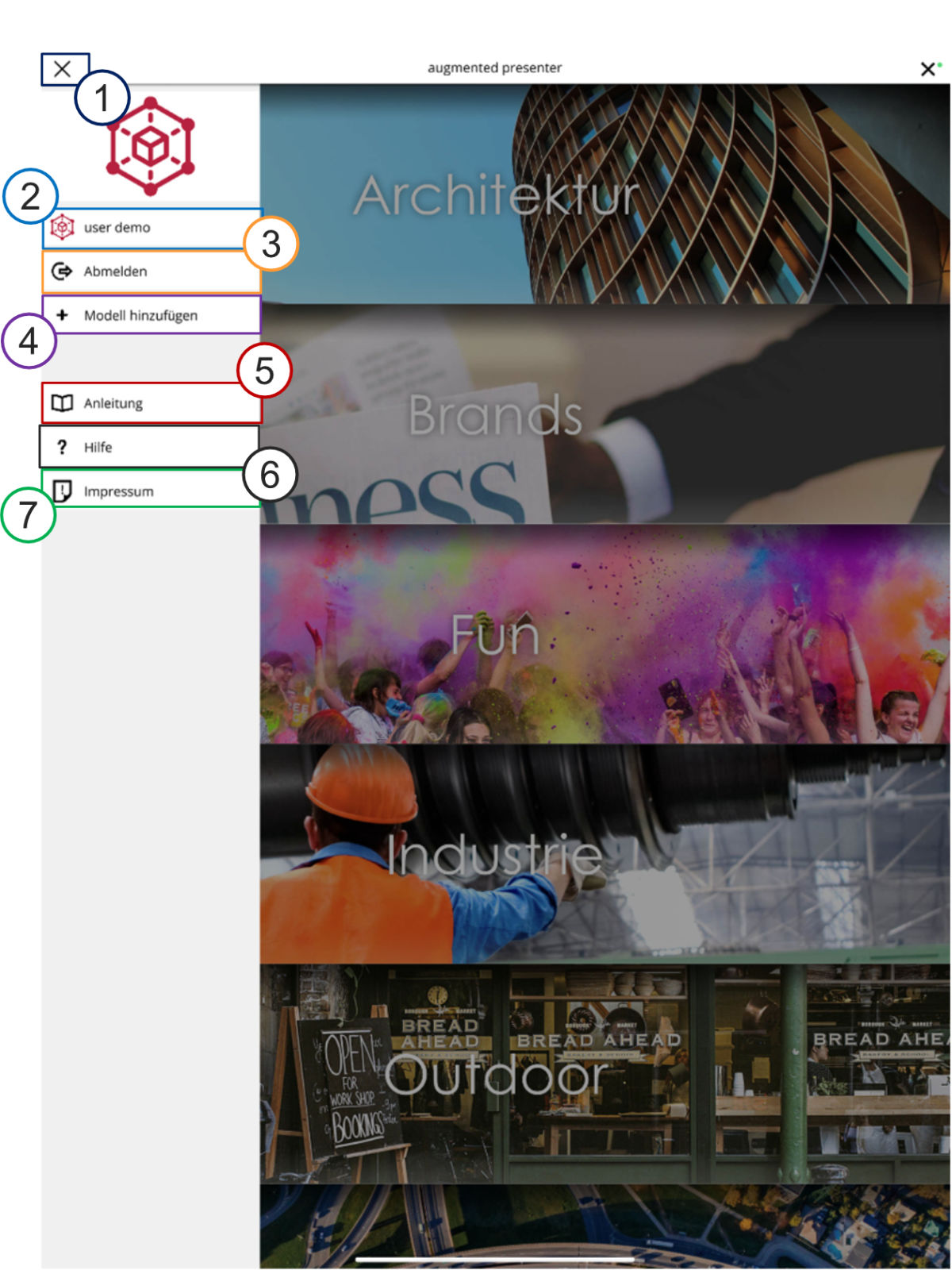
1. Hauptmenü schließen
2. Angemeldeter Benutzer
3. Logout
4. Modell zur Übersicht hinzufügen
5. Anleitung
6. Link zur Onlinehilfe
7. Impressum
¶ Kategorieansicht
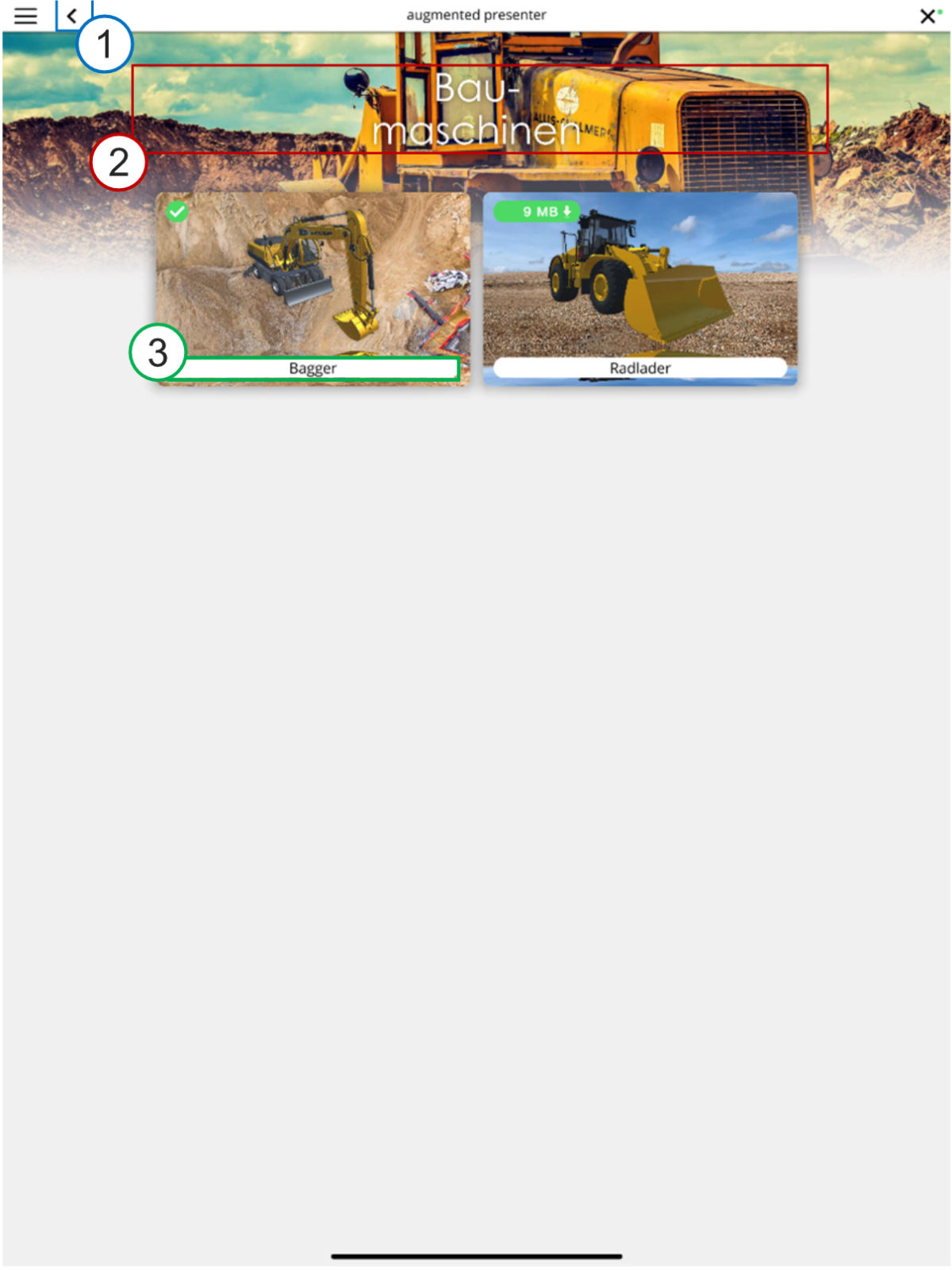
1. Kategoriehierarchie nach oben navigieren
2. Hierarchie nach oben durch klick auf Titel
3. Name des Modells
¶ Modellansicht
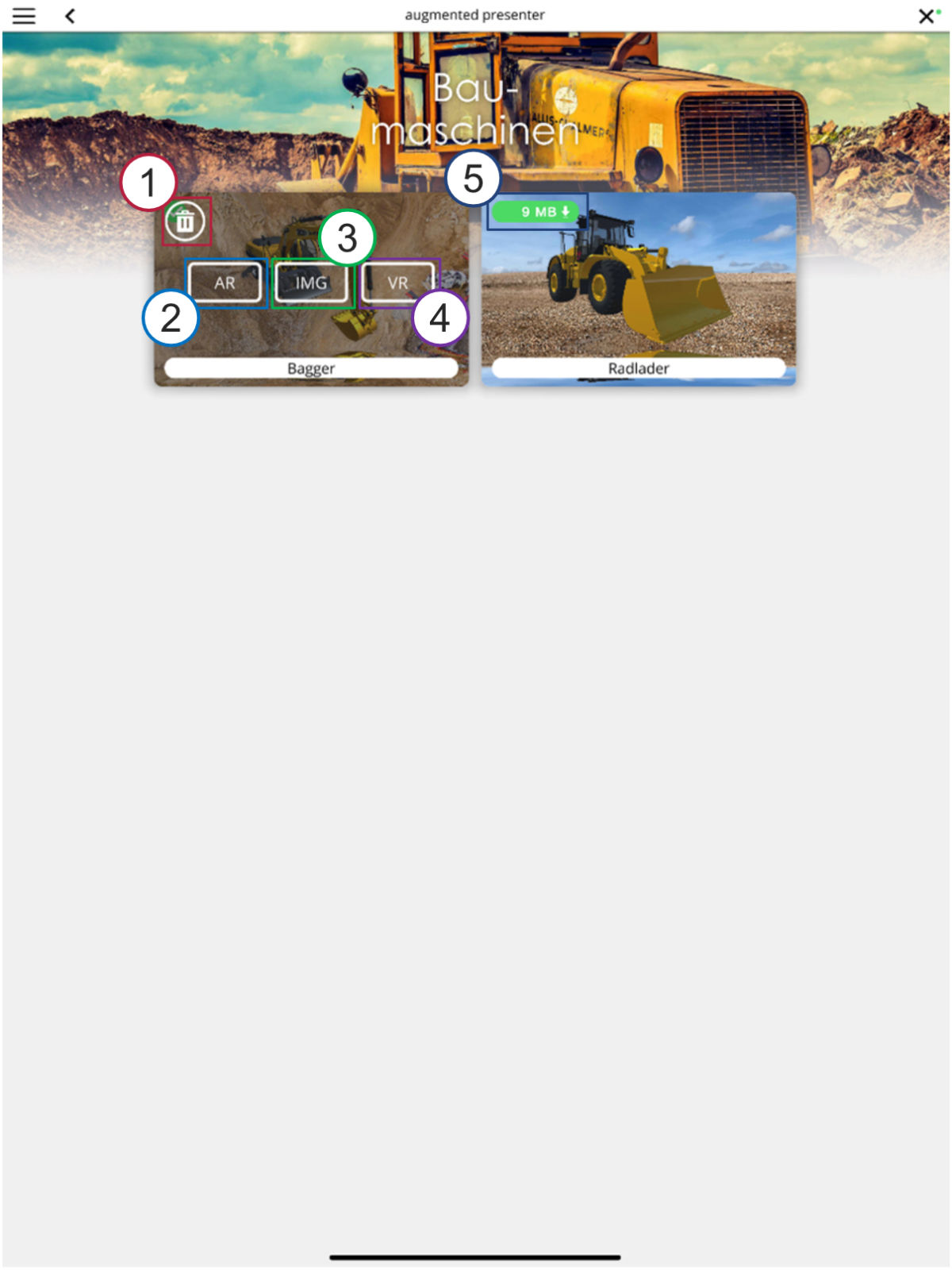
1. Modell löschen
2. Modell öffnen im AR Modus
3. Modell öffnen im Imagemarker Modus
4. Modell öffnen im VR Modus
5. Downloadgröße Modell & Medien
Wird nur der VR-Button angezeigt, unterstützt Ihr Smartphone die anderen Features nicht.
Unterstütze Geräte.
¶ AR Modus
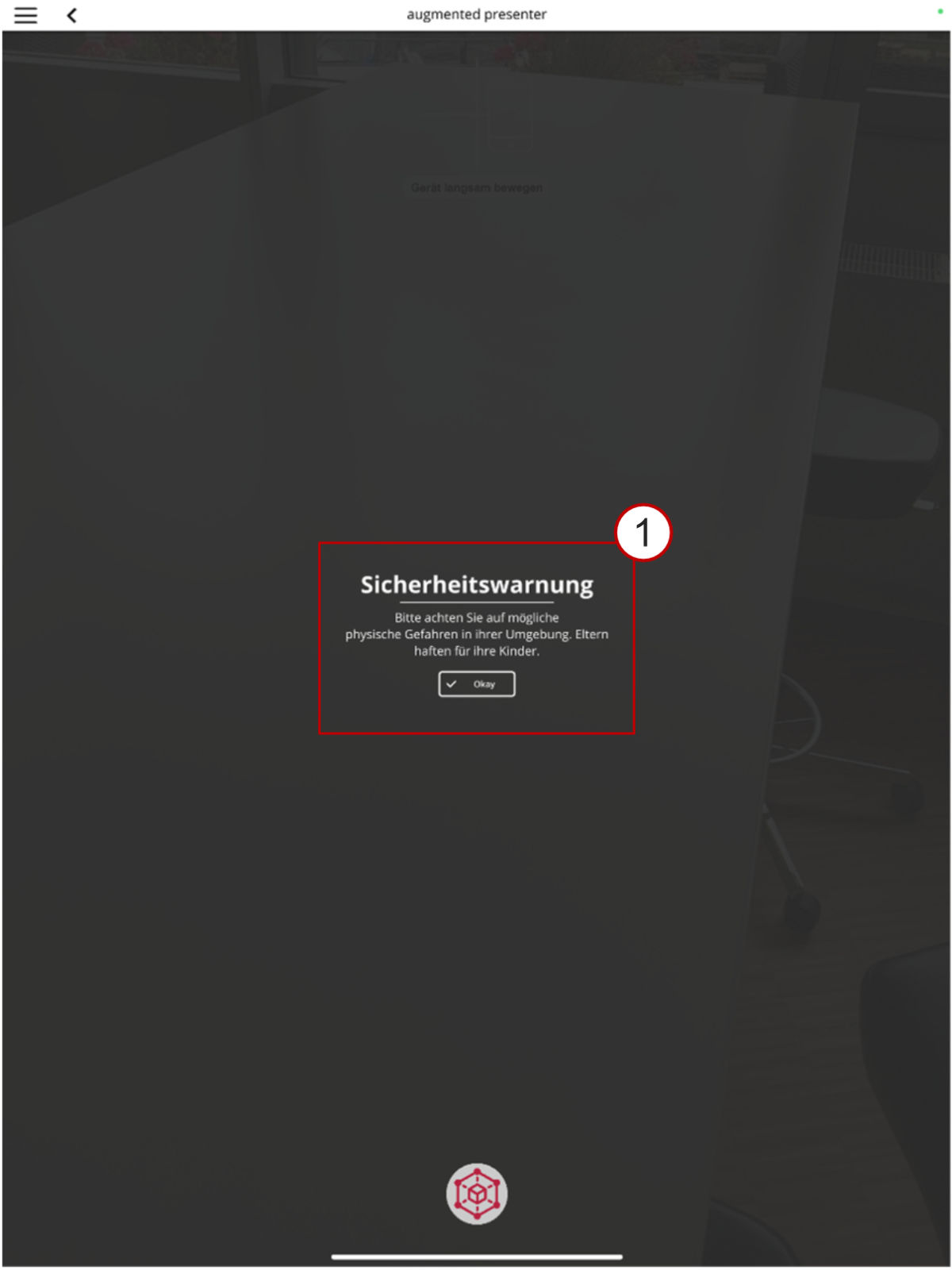
1. Sicherheitswarnung akzeptieren
Verwendung in sicheren Umgebungen
Augmented Reality Inhalte können die Sicht auf physische Objekte in der Nähe beeinträchtigen.
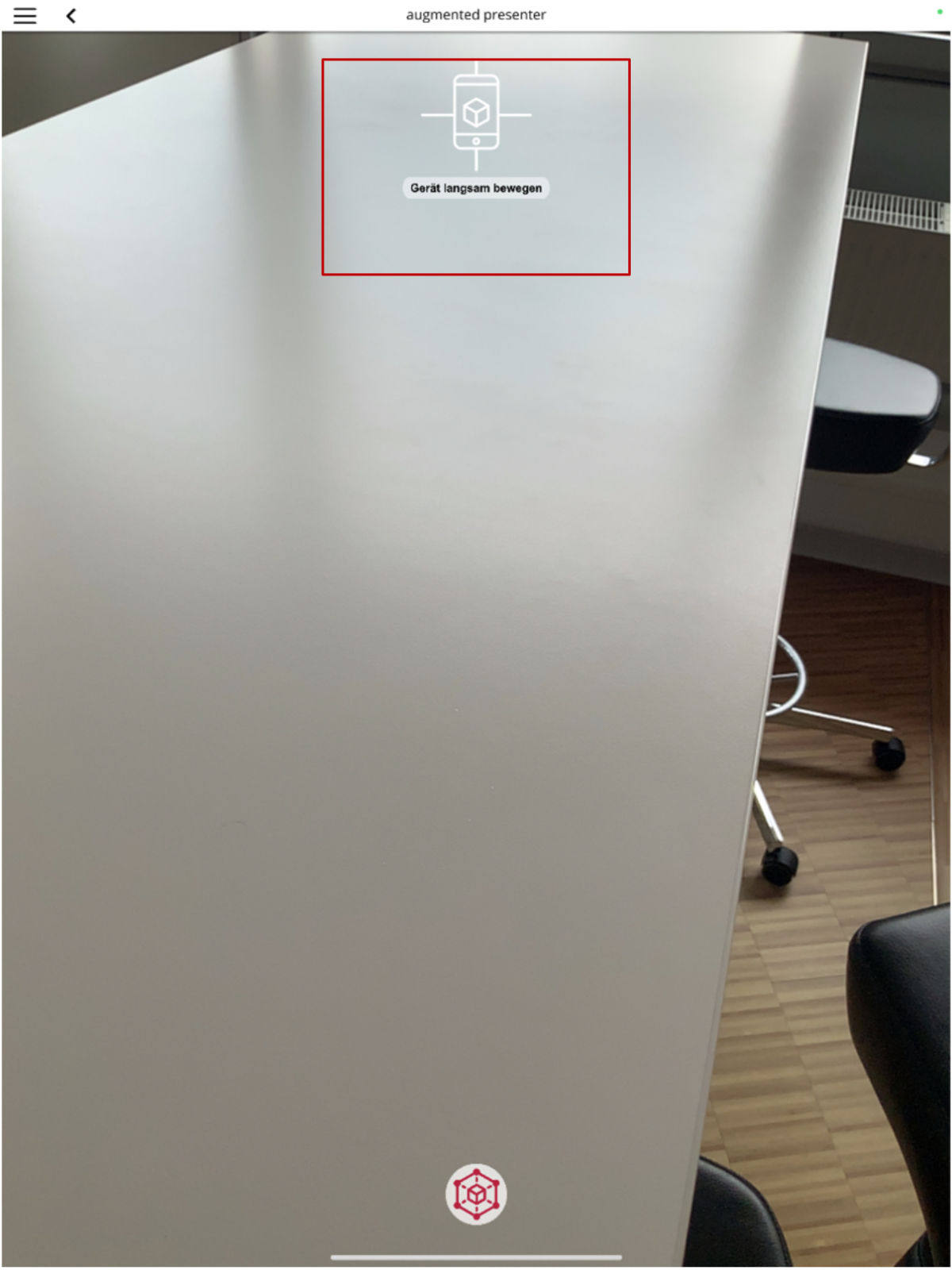
Gerät langsam Bewegen bis eine Oberfläche erkannt wurde
Wenn die Fläche nicht erkannt wird oder das Tracking nicht stabil läuft auf ausreichende Beleuchtung und kontrastreichen Untergrund achten.
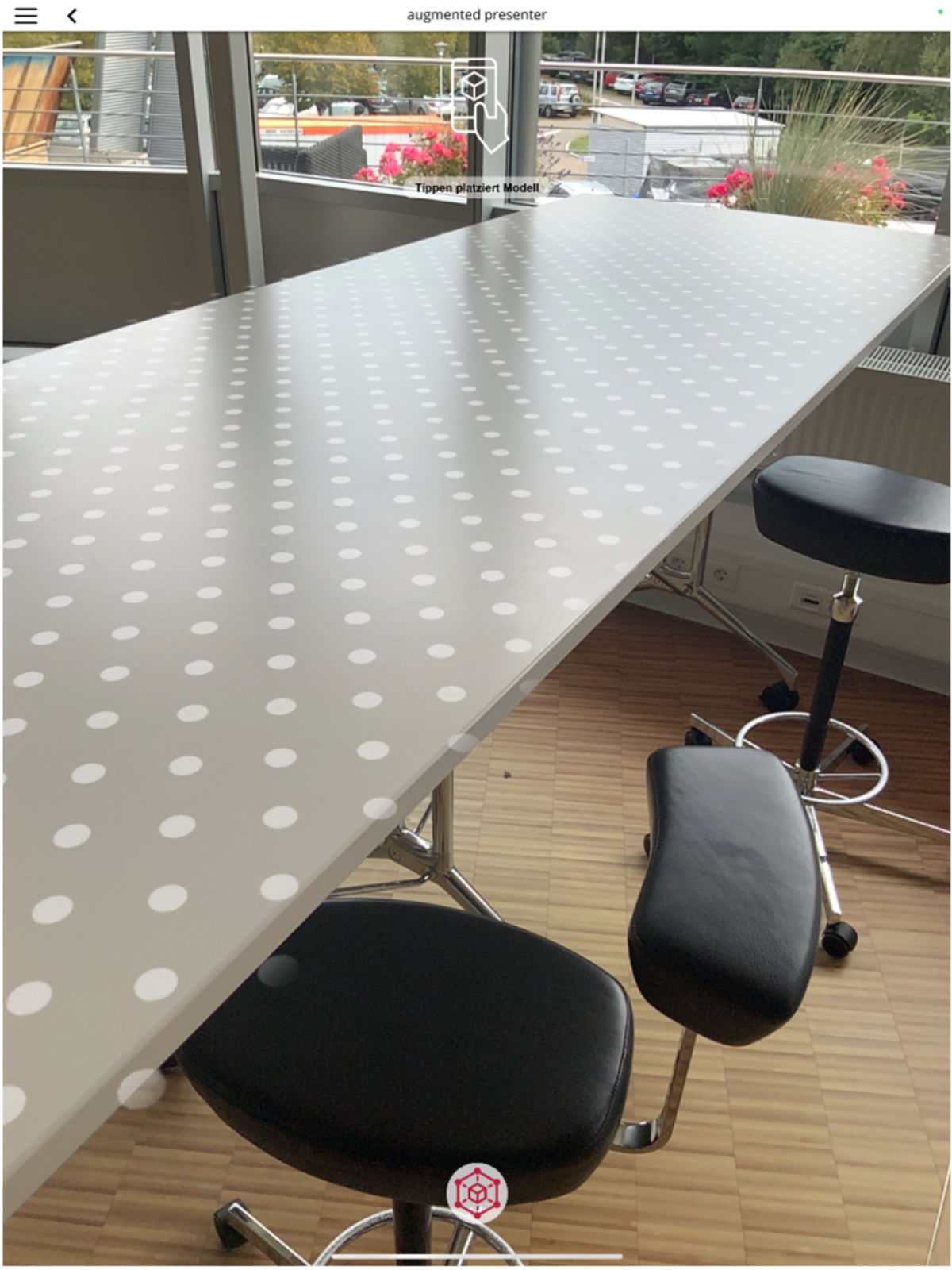
Punkte kennzeichnen die erkannte Fläche
Über einen Doppelklick wird das gewählte Modell platziert
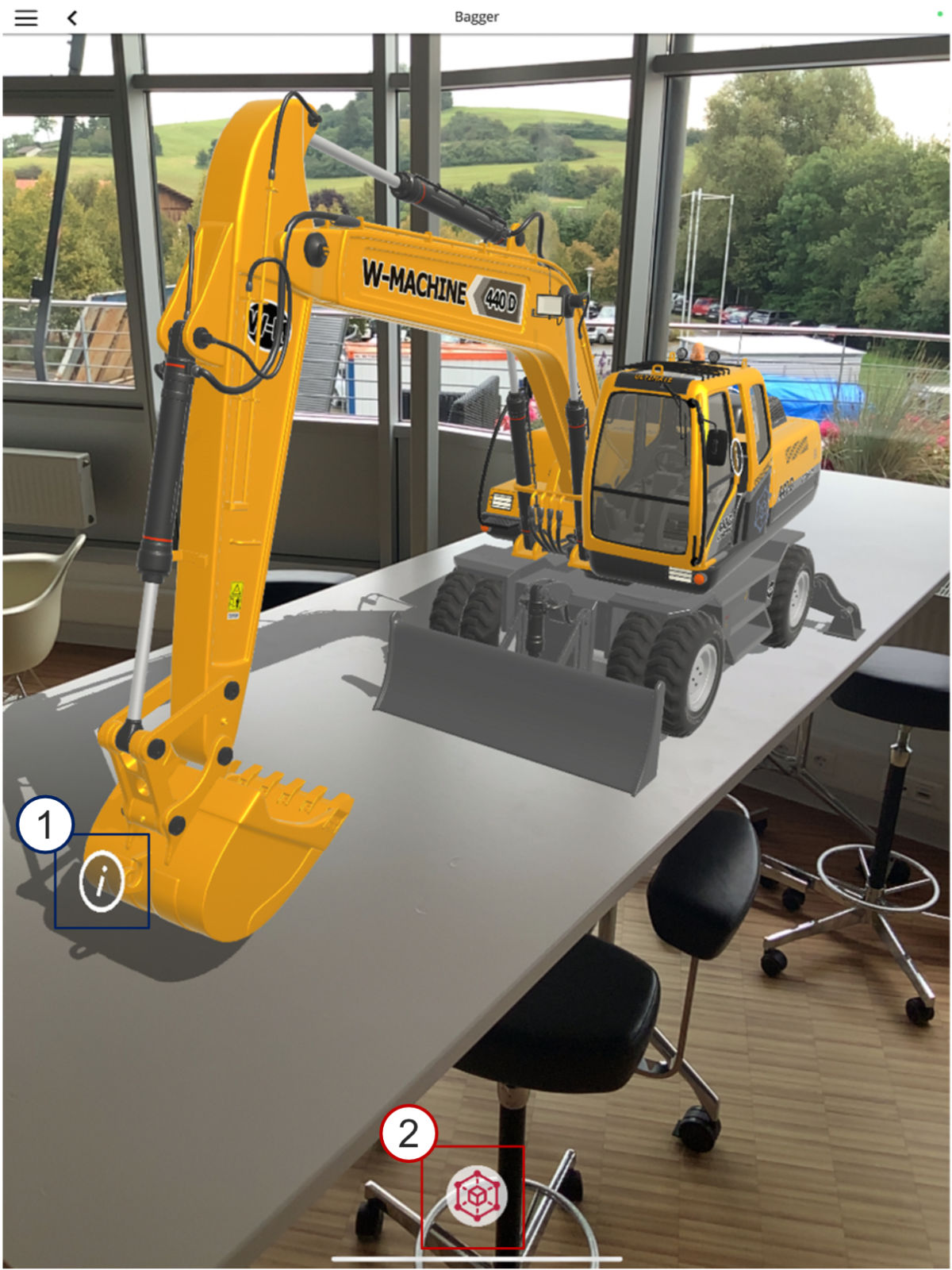
1. Info Spot
2. Modellmenü
In Info Spots können zusätzliche Inhalte dem Modell hinterlegt und somit unkompliziert abgerufen werden. Es können bestehende Webseiten eingebettet oder kleine Mikrowebseiten mit einfachen Templates erstellt werden. Erstellte Webseiten sind dann auch offline Verfügbar.
¶ Modell Steuerung
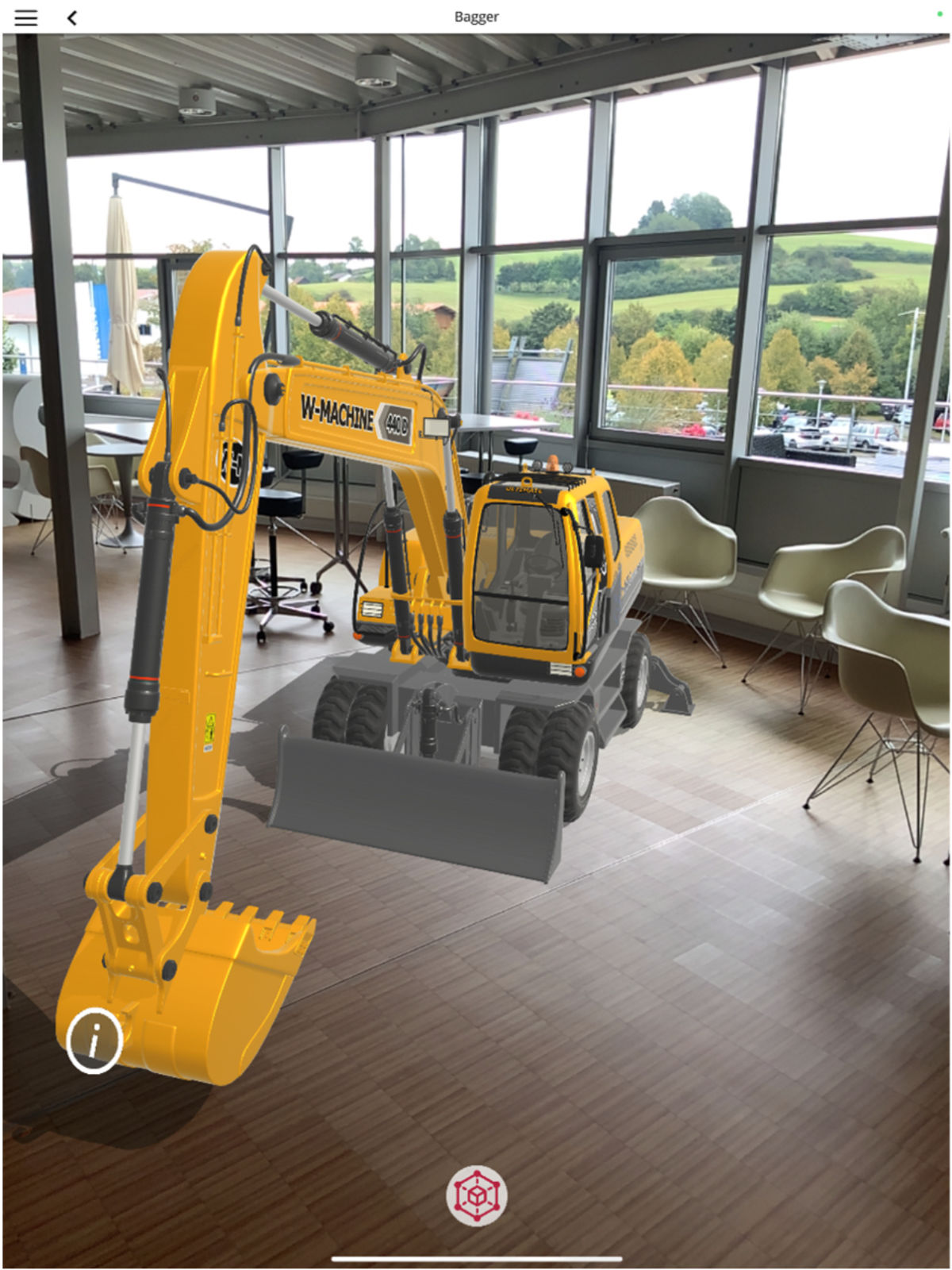
Das Modell muss ausgewählt sein
- Mit einem Finger wischen um Modell zu rotieren
- Zwei Finger nah aneinander wischen um das Modell zuverschieben
- Finger auseinander oder zusammen ziehen um Größe anzupassen
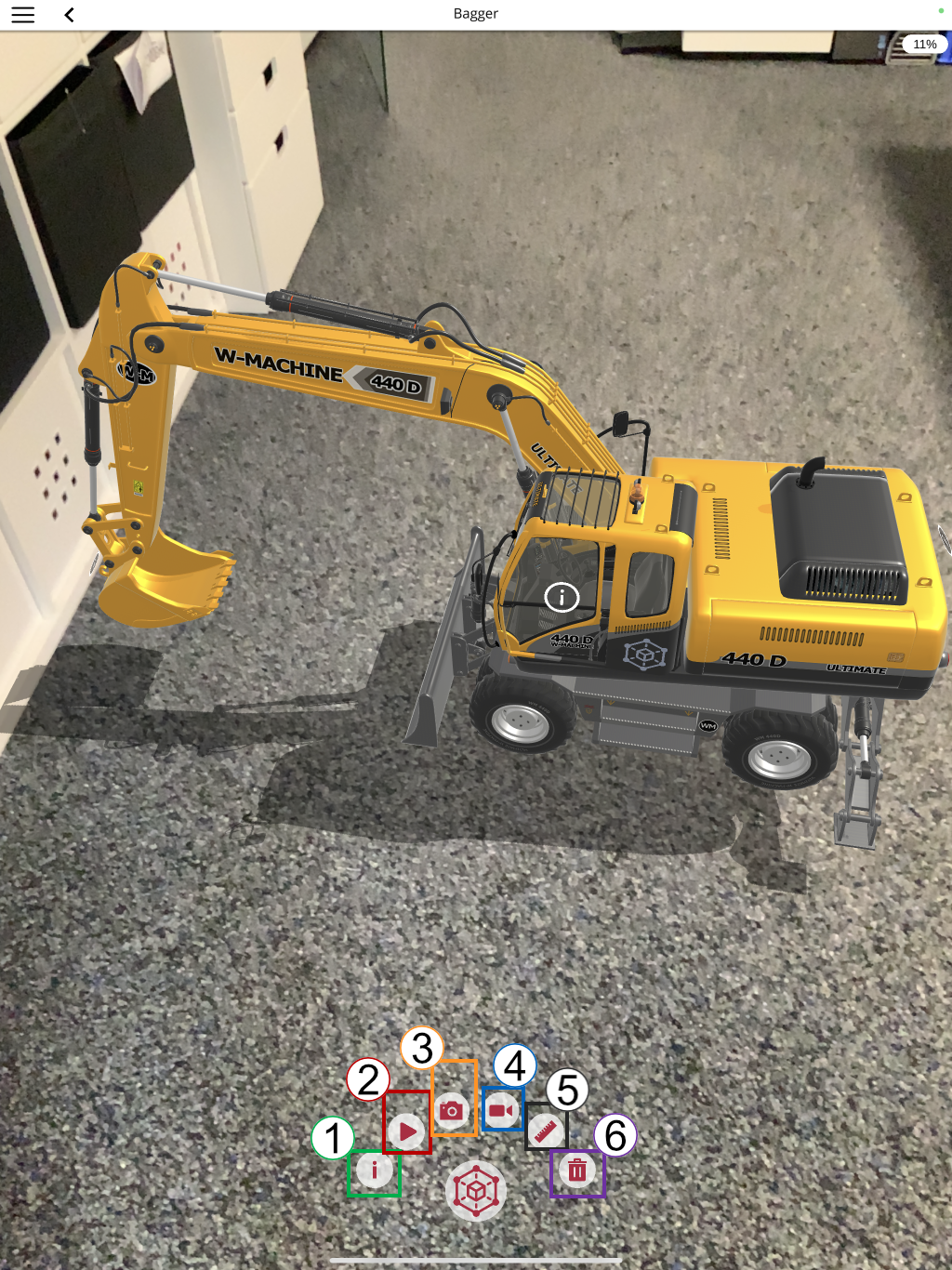
1. InfoSpots ein-/ausblenden
2. Animation starten
3. Foto aufnehmen
4.Video aufnehmen
5. Maßband
6. Alle Modelle löschen
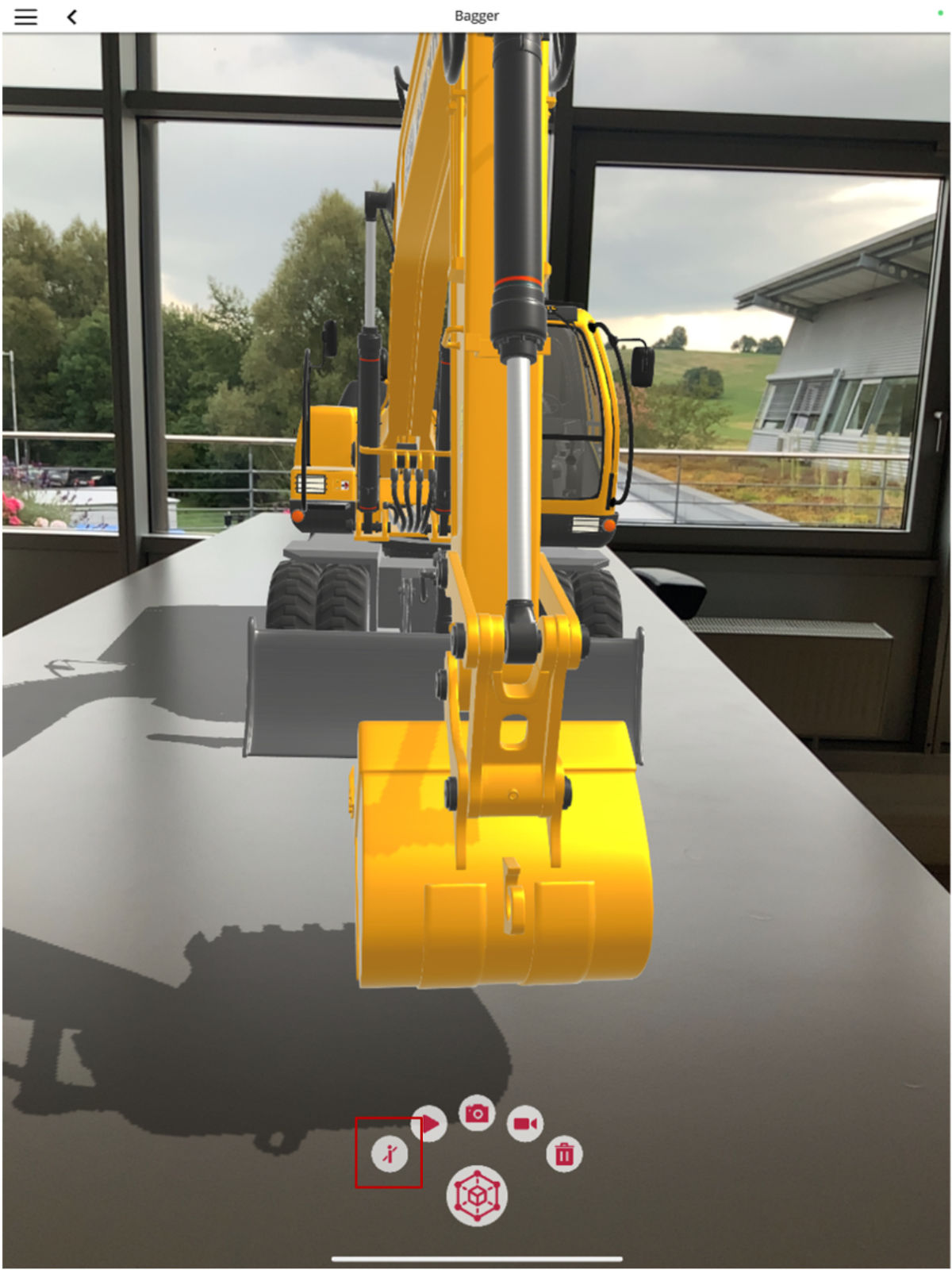
Für die Darstellung des Modells können die InfoSpots deaktiviert werden
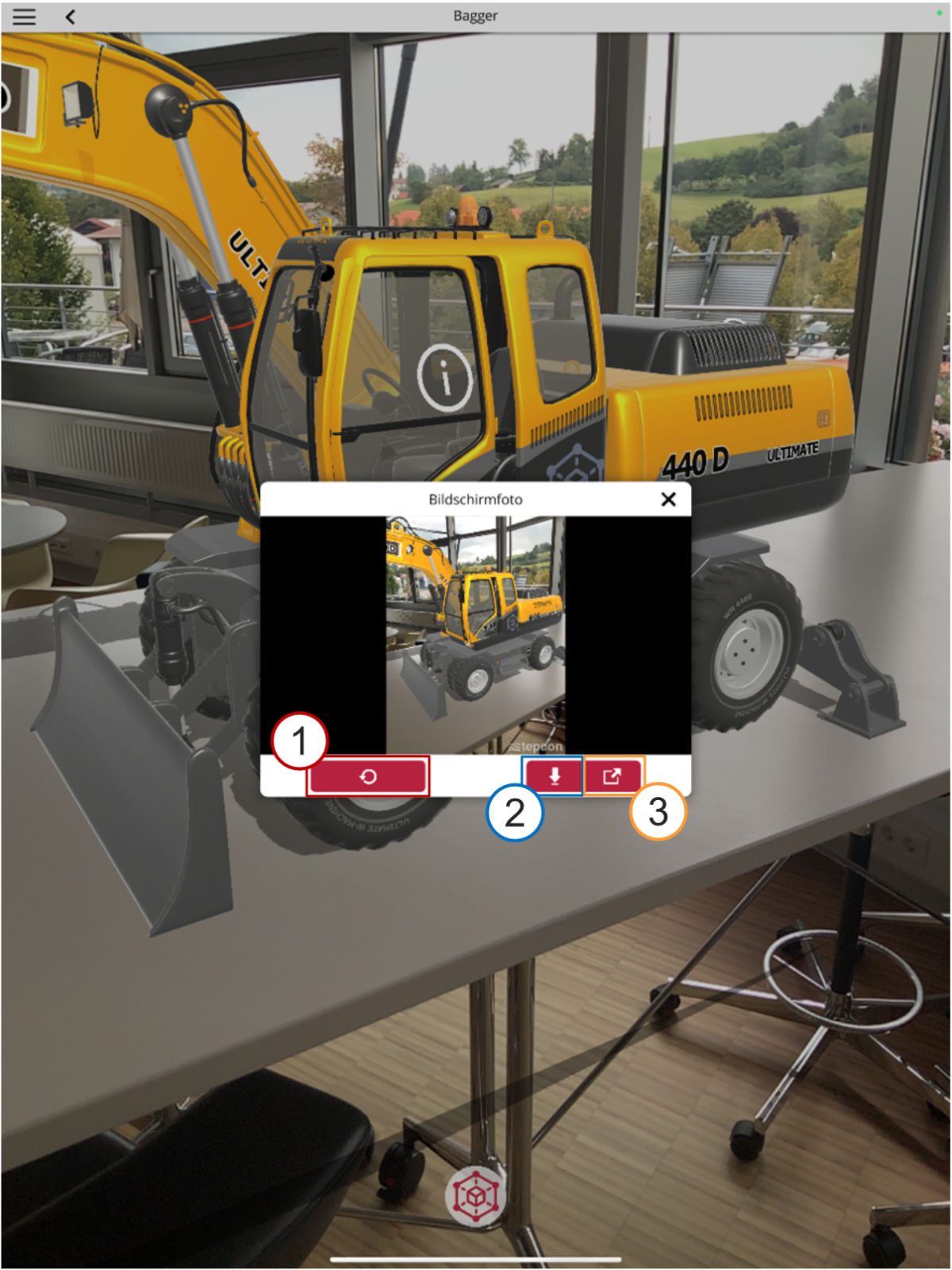
Es können Foto- und Videoaufnahmen erstellt und geteilt werden
1. Erneut aufnehmen
2. Aufnahme in Galerie abspeichern
3. Aufnahme teilen
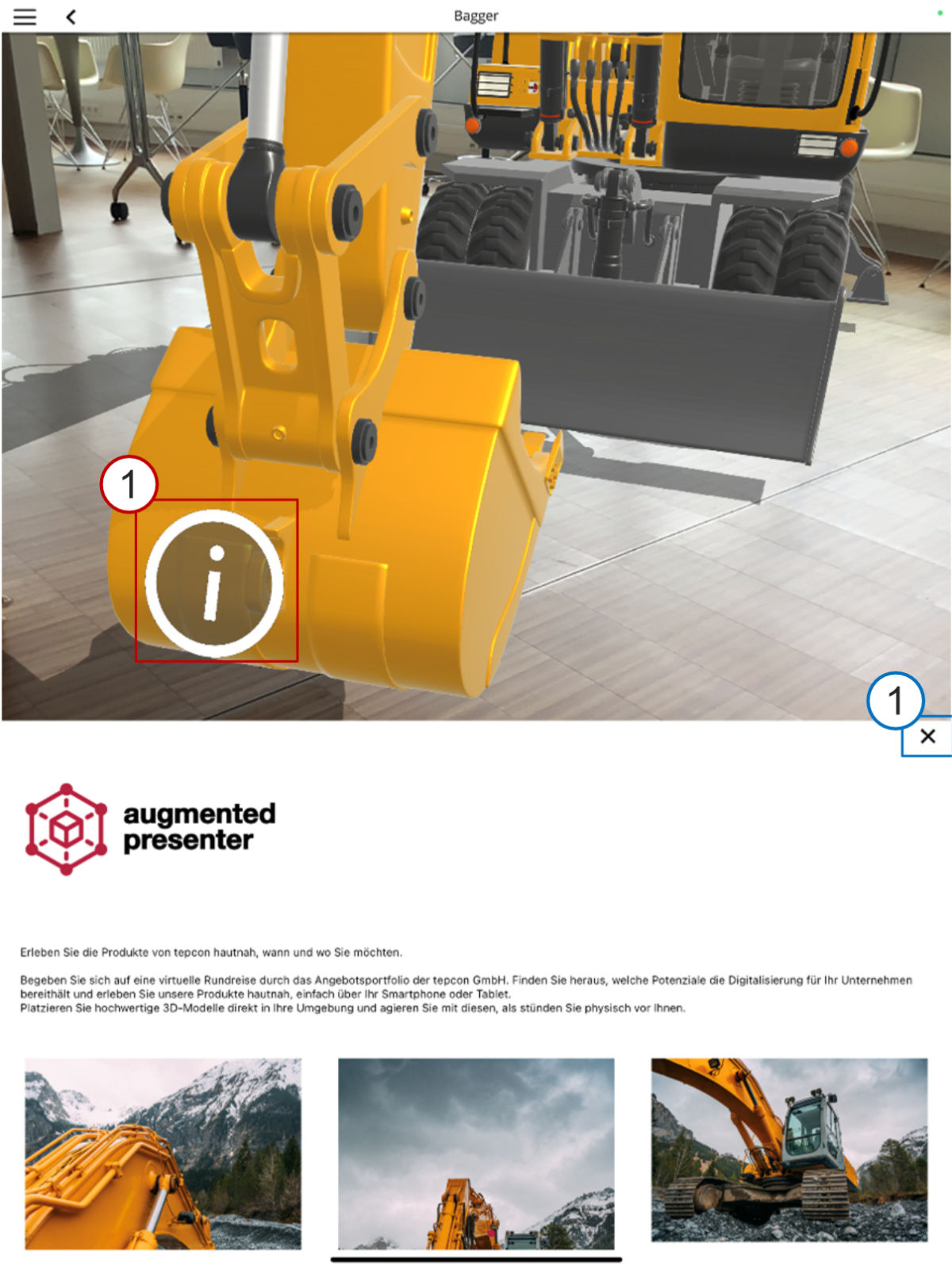
1. Infospot öffnen
2. Infospot Ansicht schließen
¶ Maßband
¶ 1. Puntk auswählen
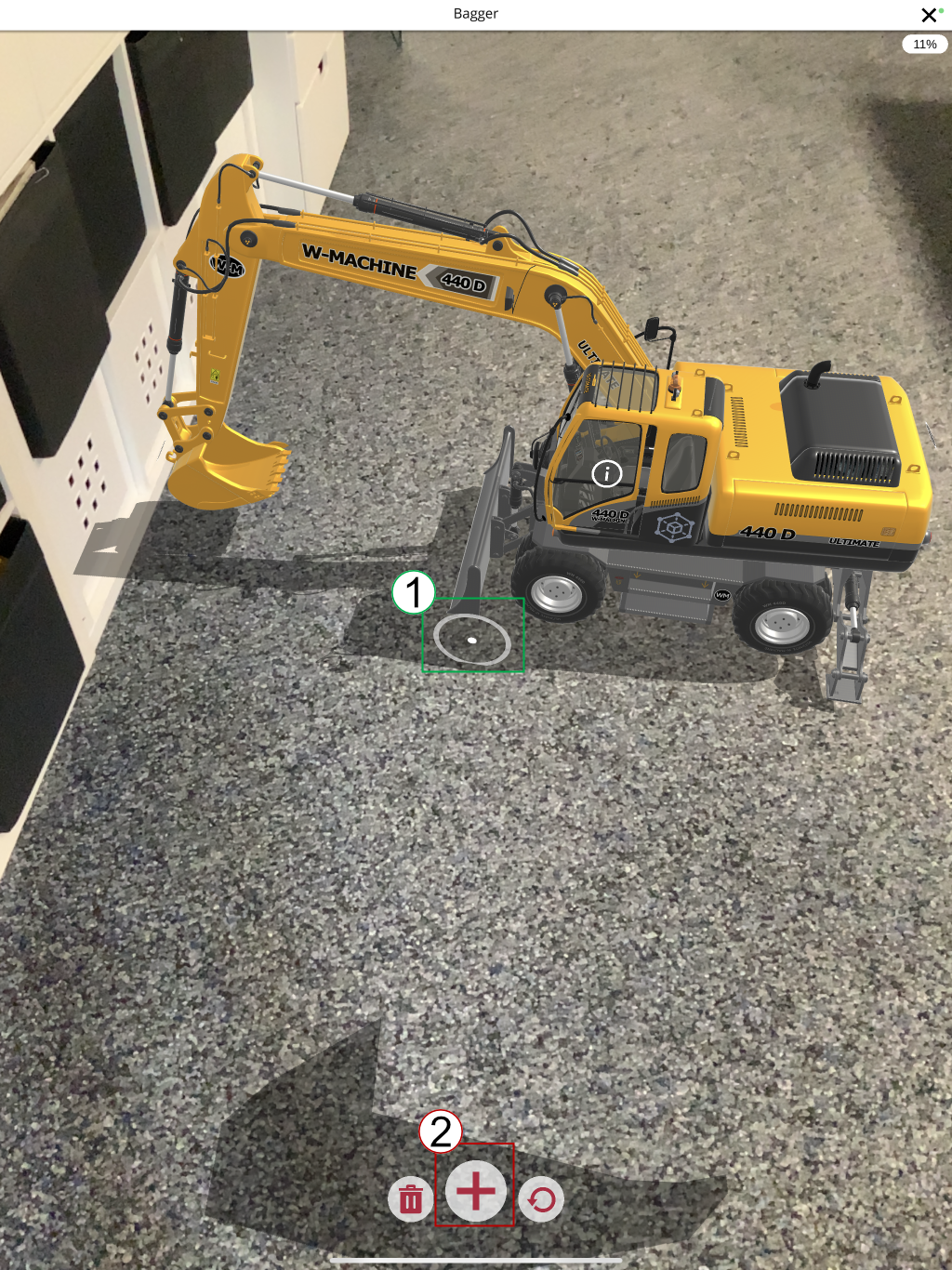
1. Punkt anvisieren
2. Punkt hinzufügen
¶ 2. Puntk auswählen
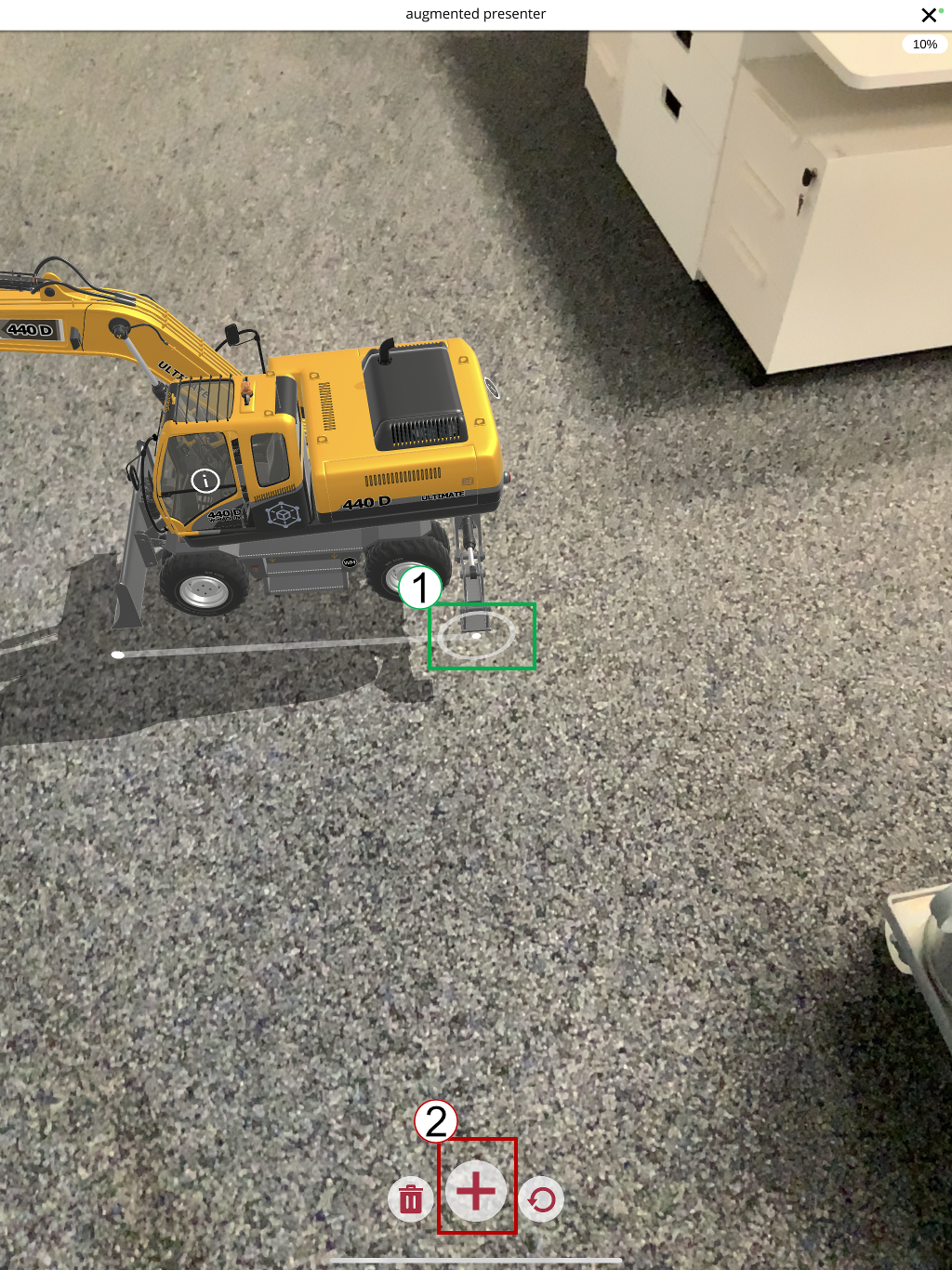
1. Punkt anvisieren
2. Punkt hinzufügen
¶ Ergebnis und weitere Funktionen
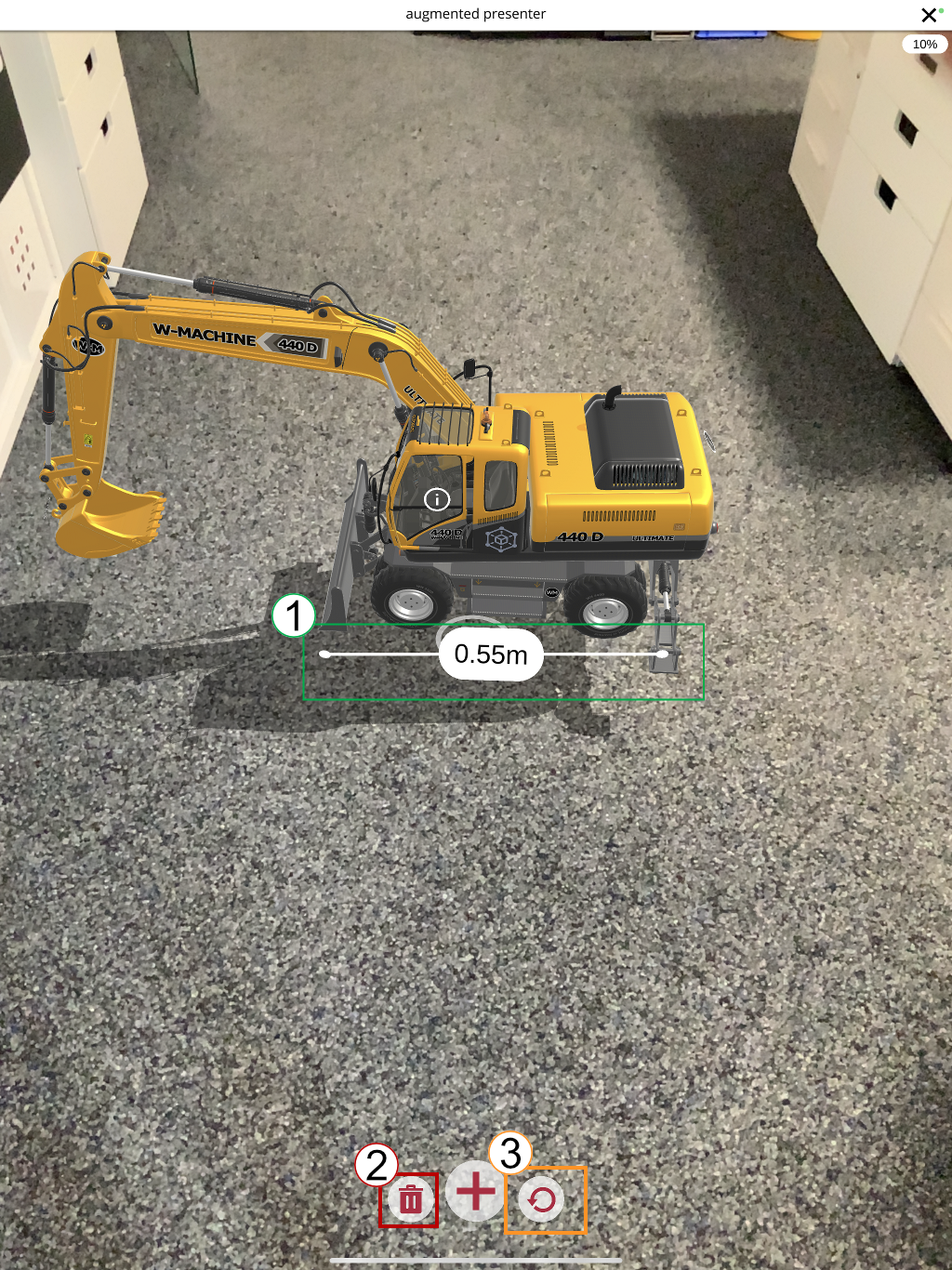
1. Ergebnis
2. Löschen
3. Rückgängig
¶ VR Modus
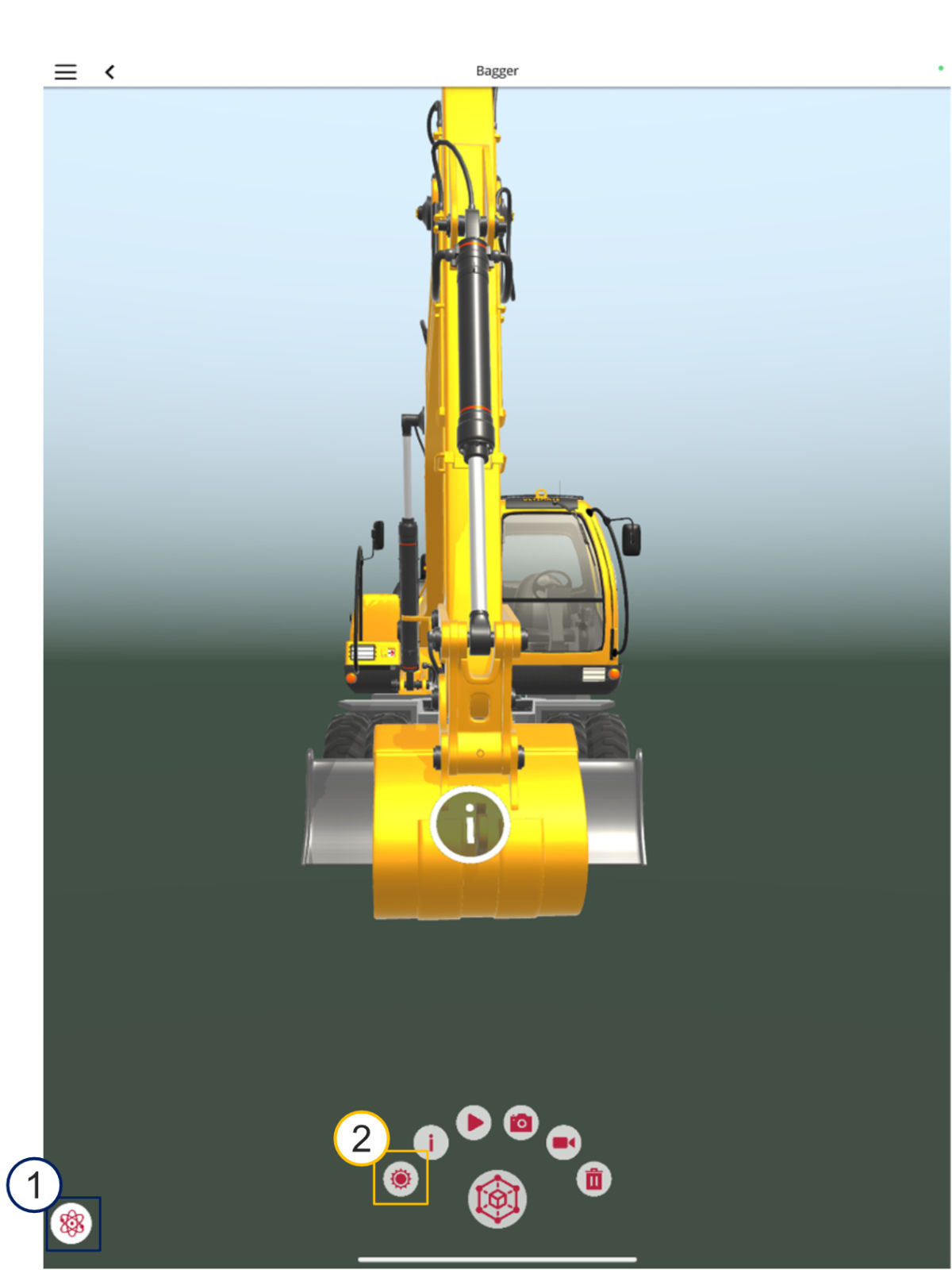
1. Zeigt den aktuellen Ansichtsmodus
- Orbit: Kamera rotiert um das Modell
- First-Person: Kamera wird wie Person gesteuert
2. Hintergrund ändern
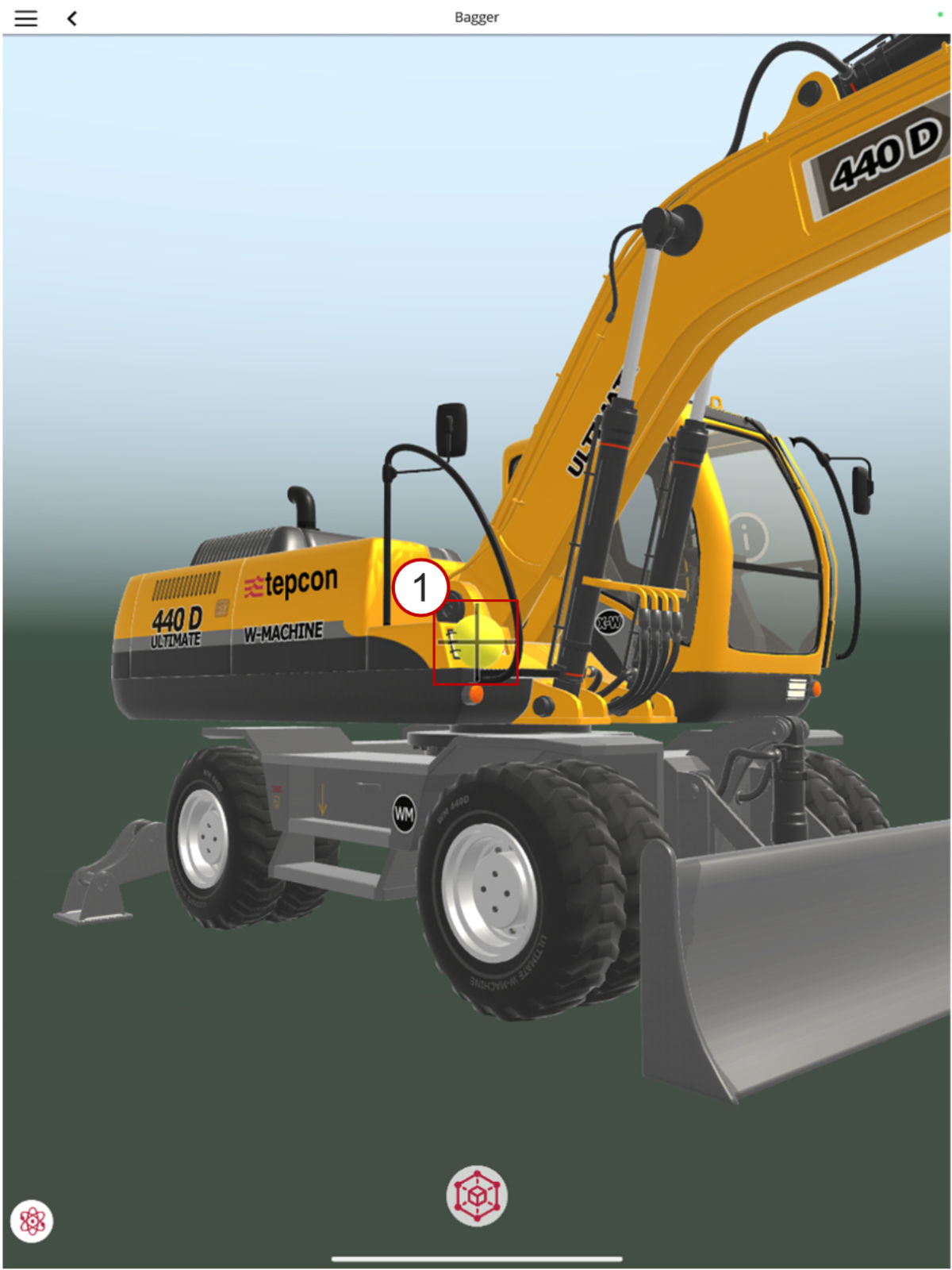
1. Die gelbe Kugel zeigt den Drehpunkt
- Mit einem Finger wischen zum Drehen
- Mit zwei Finger wischen um die Ansicht zu verschieben
- Finger auseinander oder zusammen ziehen um Größe anzupassen
Der Drehpunkt erscheint immer in der Mitte bei dem Fadenkreuz
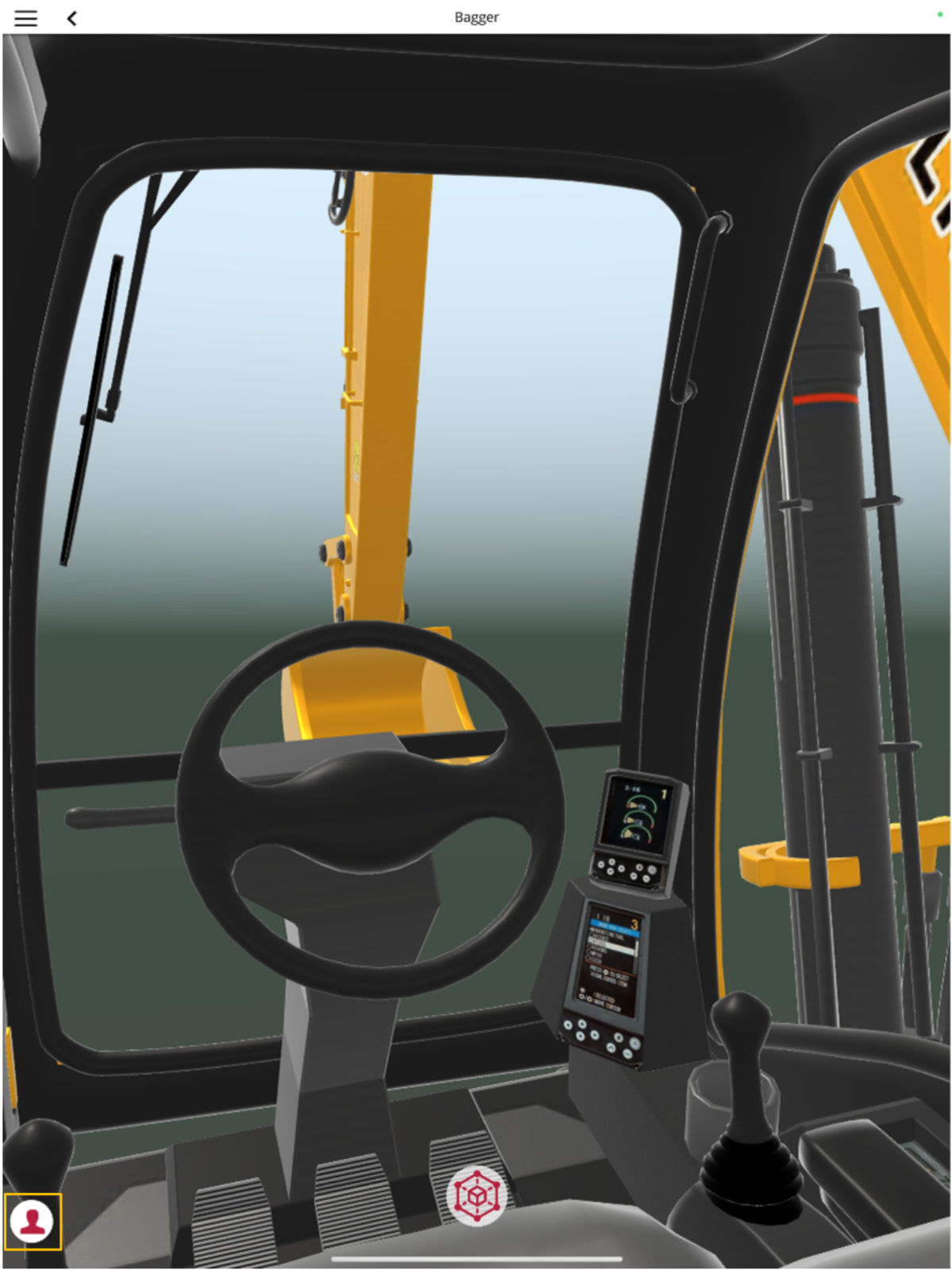
- Mit einem Finger wischen zum Drehen
- Mit zwei Finger wischen um die Ansicht zu verschieben
- Finger auseinander oder zusammen ziehen um Größe anzupassen
¶ Image Marker Modus
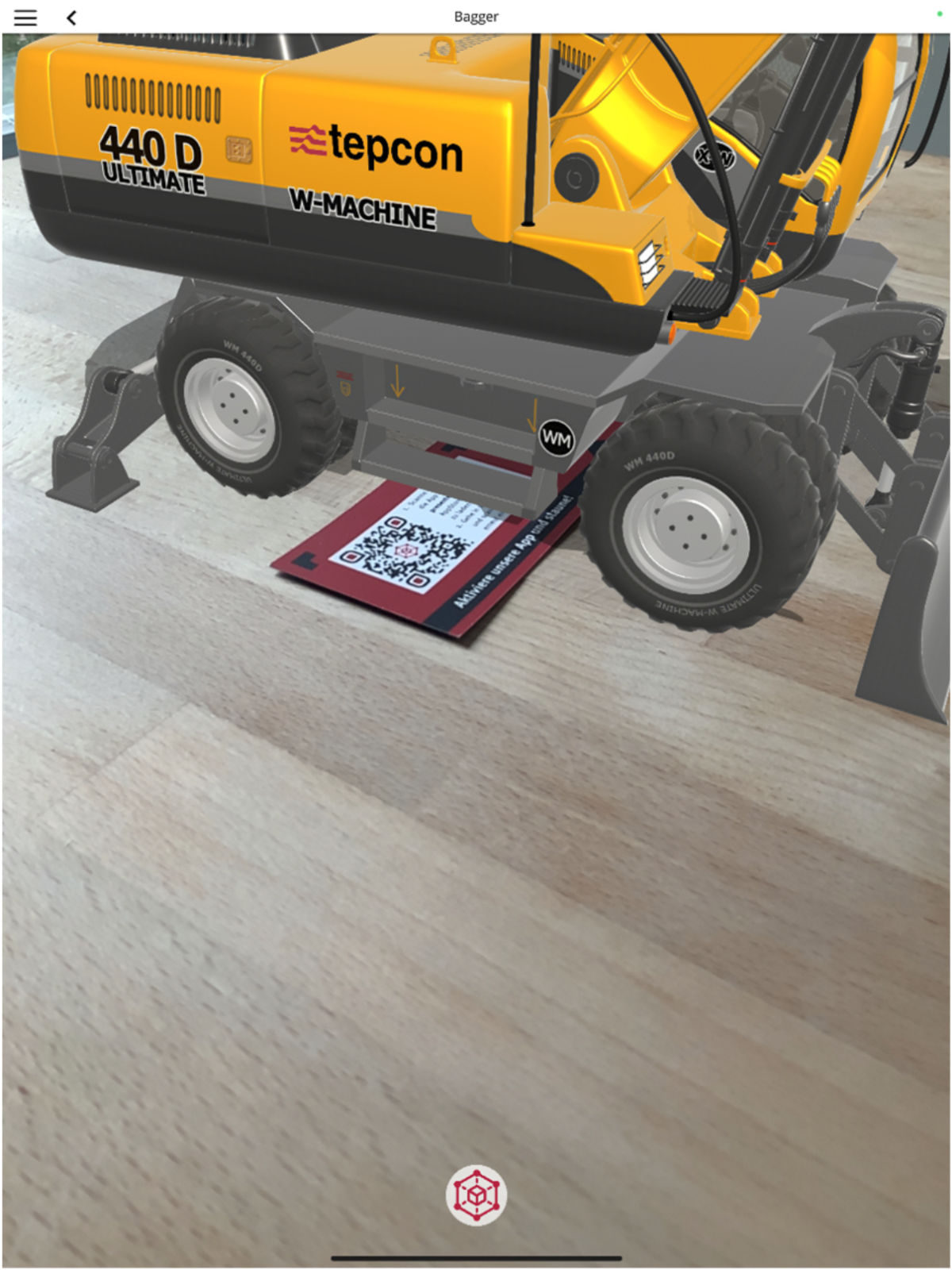
Im Imagemarker Modus dienen vorher hinterlegte Bilder als Orientierung für das Modell.
Der Imagemarker kann getestet werden, wenn das folgende Bild ausgedruckt wird und das Modell im IMG Modus geöffnet wird.
¶ Animationen
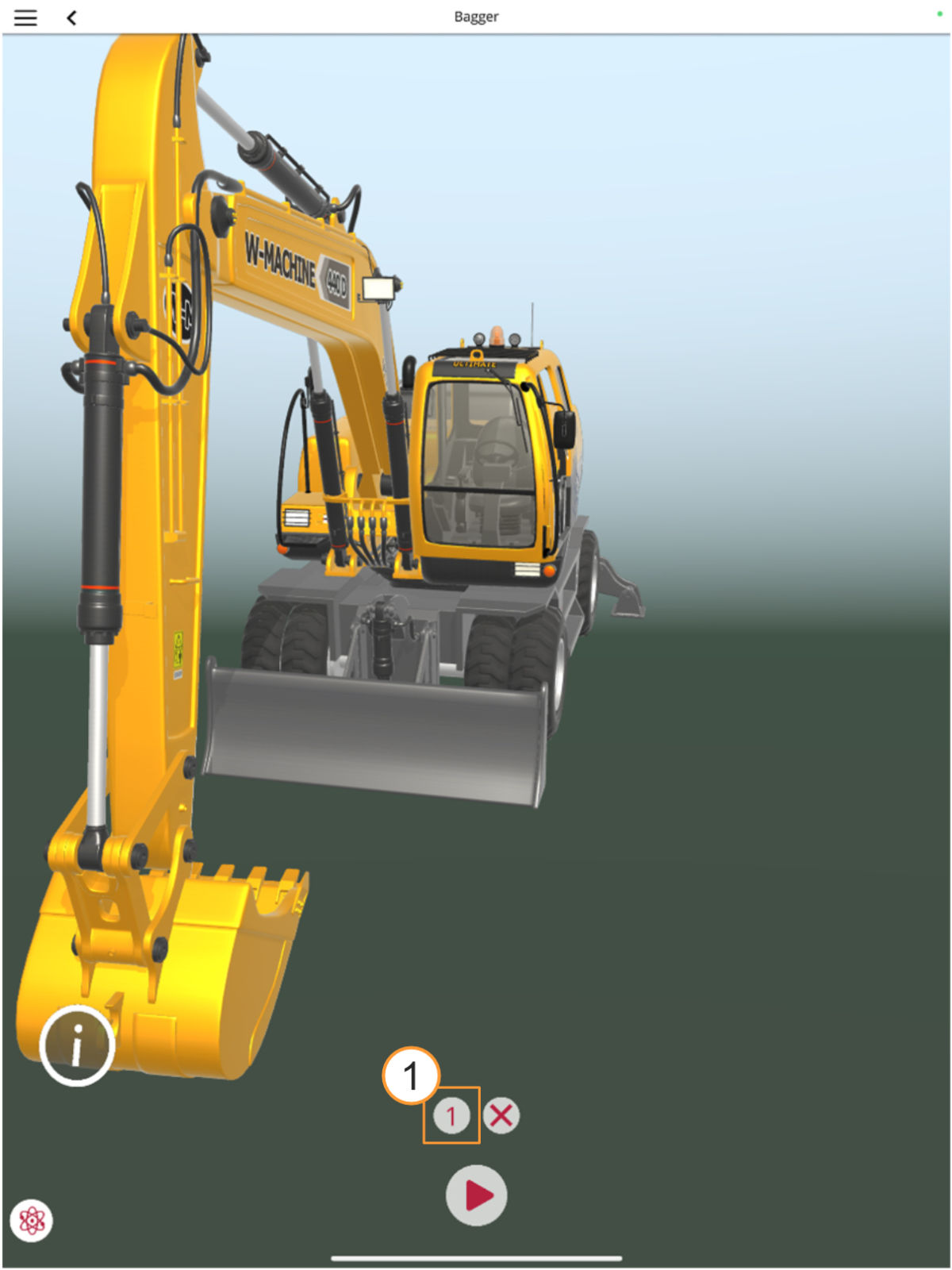
1. Animation Starten
¶ Hintergründe
Im VR Modus kann der Hintergrund gewechselt werden.
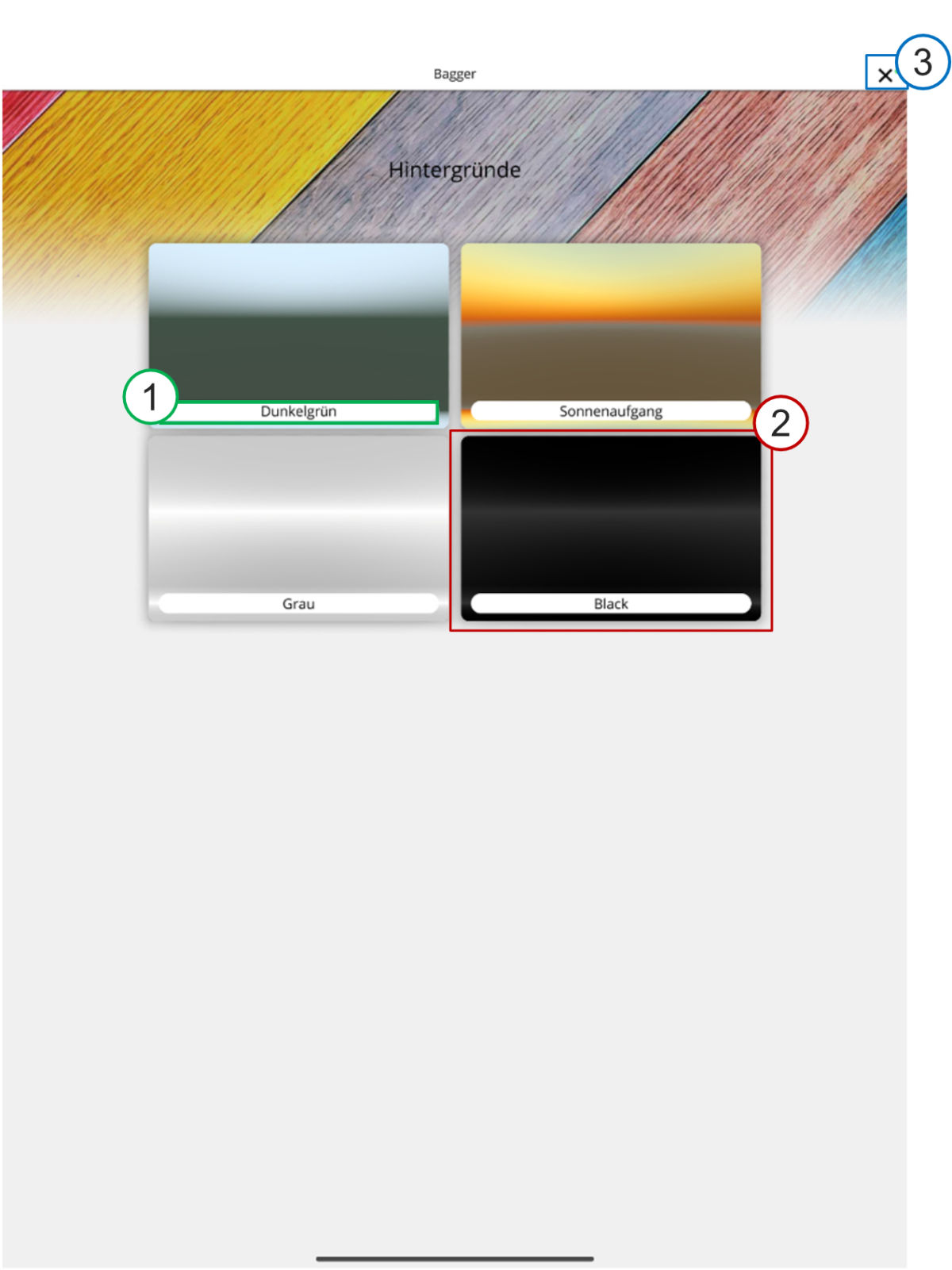
1. Name des Hintergrund
2. Hintergrund auswählen
3. Schließen der Übersicht
Animationen, Hintergründe und Infospots können in der Modell Freigabe verändert werden.
[ <- Model Log | Zurück zur Übersicht ]