¶ Modell Übersicht
Auf der Seite Modell Übersicht werden alle innerhalb der Organisation verfügbaren Modelle angezeigt. Die Modelle können optional auch mittels Modell Kategorien hierarchisch strukturiert werden. Im Folgenden kann man alle Modelle der Kategorie Industrie sehen.
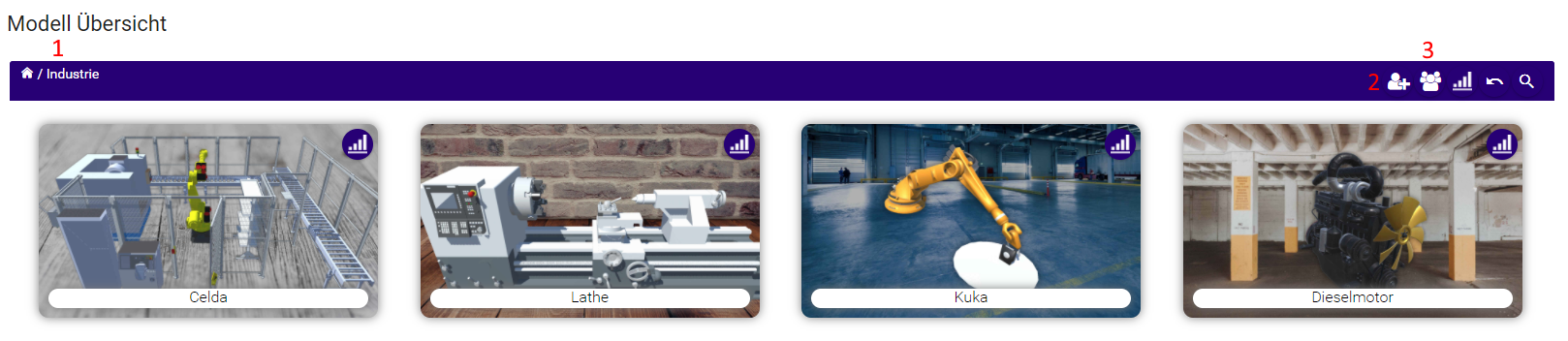
Im vorderen Bereich (1) wird die Kategorie innerhalb der Struktur angezeigt.
Mit einem Klick auf den Button (2) öffnet sich das Fenster zum Erstellen eines Benutzers für eine Videokonferenz. Zum Auswählen eines bestehenden Videokonferenz-Benutzers klickt man auf den Button rechts daneben (3). Der angezeigte QR-Code kann an den Nutzer gegeben werden. Mithilfe dieses Benutzers kann man Aktionen wie das Herunterladen und Anschauen von Modellen nachvollziehen.
¶ Analysefenster

Mit einem Klick auf das Symbol öffnet sich das Analysefenster des jeweiligen Modells oder der Kategorie. Hier finden sich grafisch aufgearbeitet die Informationen über Downloads und Ansichten des Modells. Die Auswertung lässt sich mit den oberen Auswahlfeldern detaillierter spezifizieren. Es kann sowohl ein Zeitraum wie auch ein Benutzer ausgewählt werden.
¶ Detailansicht
Mit einem Klick auf das Modell öffnet sich eine Detailansicht.
Hier wird das Modell in einer Webview angezeigt. Mit dem Pfeilsymbol oben rechts gelangt man zurück zur Übersichtsseite.
Bei Fehlern in der Darstellung hilft es zuerst den Browsercache zu leeren: https://browser-cache-leeren.de/
¶ Steuerung der Webview
Die Webview kann per Maus gesteuert werden:
- Durch Drücken und halten der linken Maustaste wird das Modell bewegt.
- Durch Drücken und halten der rechten Maustaste kann der Kamerapunkt verschoben werden.
- Durch Scrollen wird das Modell vergrößert beziehungsweise verkleinert.
¶ Weitere Aktionen

Hintergründe
Sind für ein Modell verschiedene Hintergründe vorhanden, kann dieser über das Fenster geändert werden. Wird ein anderer Hintergrund ausgewählt, ändert er sich direkt in der Modellansicht.

Einbetten
Hier öffnet sich ein Fenster, mit dessen Hilfe weitere Einstellung zum Einbetten des Modells auf der eigenen Website vorgenommen werden können. Es können die Größe des eingebetteten Fensters und Einstellungen zu den angezeigten Features vorgenommen werden. Das Farbschema wirkt sich auf die Farben des Ladens und der Icons der Anwendung aus. Der Link zum Einbetten kann mittels Klick auf das Kopiersymbol in die Zwischenablage kopiert und auf der eigenen Website eingefügt werden.
Zum Verfolgen der Zugriffe von verschiedenen Kanälen kann ein User, der zuvor in der Übersicht angelegt wurde, ausgewählt werden.
Analyse
Hier öffnet sich das Analysefenster zum aktuellen Modell. Siehe Analysefenster

Modell teilen
Hier öffnet sich ein Fenster mit zwei QR Codes. Der erste dient zur Installation der augmented presenter App. Er führt zum jeweiligen Appstore des Geräts (iOS/ Android).
Der zweite ermöglicht die Anmeldung und Authentifizierung innerhalb der App mit dem ausgewählten User.
Der zweite QR-Code wird nur angezeigt, wenn ein Videokonferenz User in der Übersicht ausgewählt wurde.