¶ Anleitungen Kategorien
Die Kategorien dienen dazu, Anleitungen zu gruppieren und somit auch bei einer Vielzahl von Anleitungen die Übersichtlichkeit zu gewährleisten.
¶ Überblick
Die Tabelle zeigt die vorhanden Kategorien an.
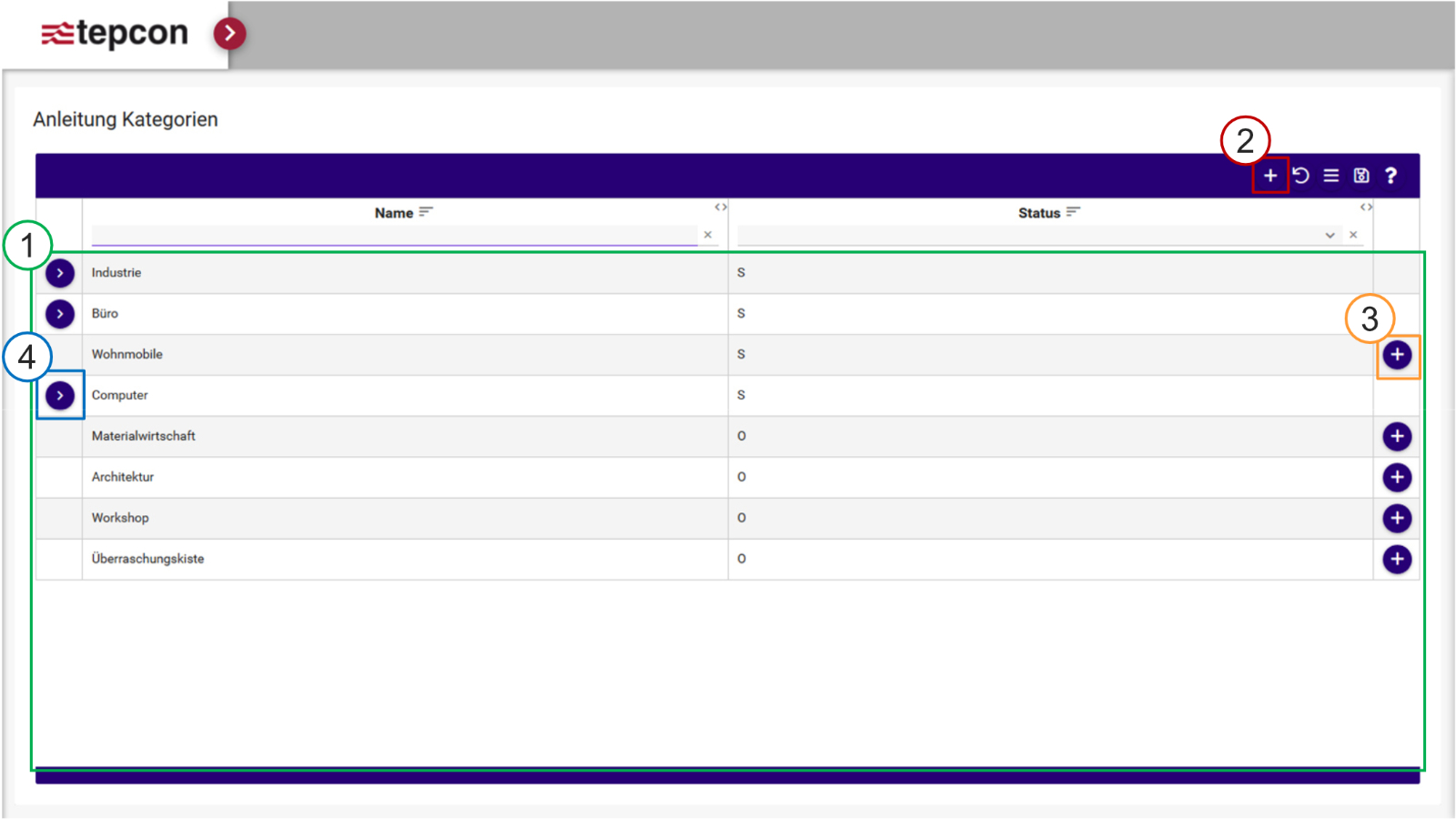
1. Hierarchische Kategorien
2. Kategorie hinzufügen
3. In Hierarchie erstellen
4. Hierarchie nach unten
¶ Kategorie neu anlegen
Über das Hinzufügen Button (2/3) können Kategorien neu hinzugefügt werden. Danach öffnet sich die Detailansicht.
¶ Detailansicht
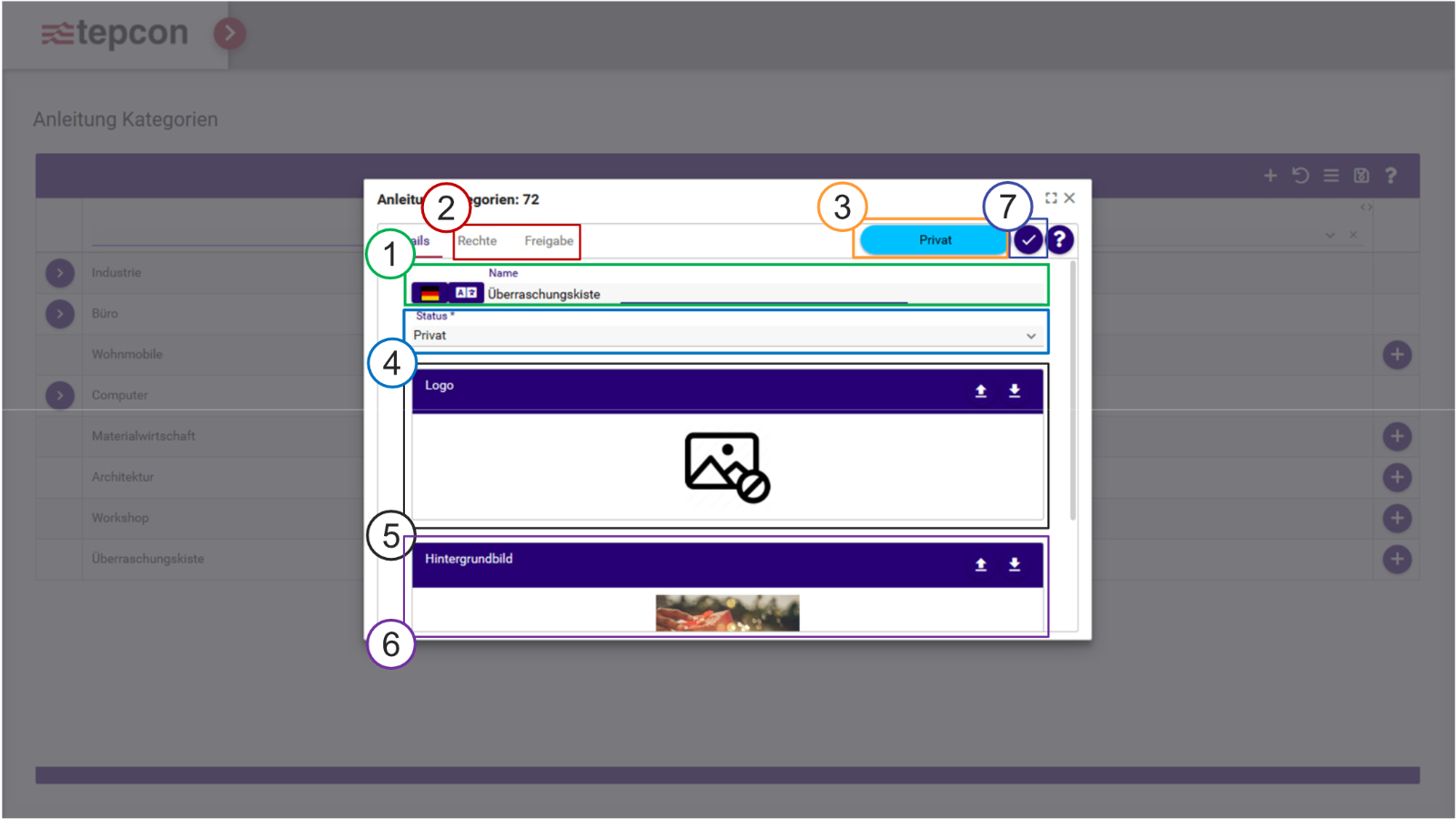
1. Name
2. Rechte und Freigabe
3. Status
4. Status ändern
5. Logobild
6. Hintergrundbild
7. Speichern
Die Detailansicht zeigt eine Tabview, mit allen Attributen und Informationen zur Anleitungs Kategorie.
Im Detail Tab wird der Name (1) angezeigt und kann hier auch geändert werden. Der Status (3) regelt die Verfügbarkeit der Anleitungen.
Außerdem können hier die Bilder für das Logo (5) und den Hintergrund (6) der Kategorie festgelegt werden. Mit dem Upload Symbol können diese hochgeladen werden, wenn bereits ein Bild vorhanden ist, wird dieses ersetzt. Das aktuelle Bild kann mittels Downloadbutton heruntergeladen werden. Aus diesen beiden Bildern setzt sich die Schaltfläche zusammen, mit der die Kategorie repräsentiert wird, hierbei wird das Logo mittig über das Hintergrundbild gelegt.
Unter den Bildern kann der Inhalt eines zur Anleitung gehörenden QR-Codes bearbeitet werden.
¶ Freigabe
Unter Rechte und Freigabe (2) wird der Autor und der Prüfer der Kategorie festgelegt werden. Diese gelten für alle Anleitungen der Kategorie, so lange diese nicht bei der Anleitung direkt festgelegt werden.
Sowohl in der App als auch im Portal kann die Freigabe der Kategorie erfolgen. Es können sowohl Kommentare des Autors wie auch des Prüfers festgehalten werden.
Eine genaue Erklärung der Rechte findet man unter Rollen & Rechte => Kategorieseite
<- Werkzeuge Zurück zur Übersicht Instruction Logs ->