¶ App
¶ Installation
Die App ist im Apple App Store und Google Play Store verfügbar und kann von dort aus in der zum Geräte passenden Variante installiert werden.
Die App kann über folgende Links gefunden werden:
Google Play Store
https://play.google.com/store/apps/details?id=de.tepcon.augmentedinstructor
Apple App Store
https://apps.apple.com/de/app/augmented-instructor/id1492308071
Alternativ kann die App auch über die Suchfunktion der Stores unter "tepcon" / "augmented instructor" gefunden werden.
¶ Login
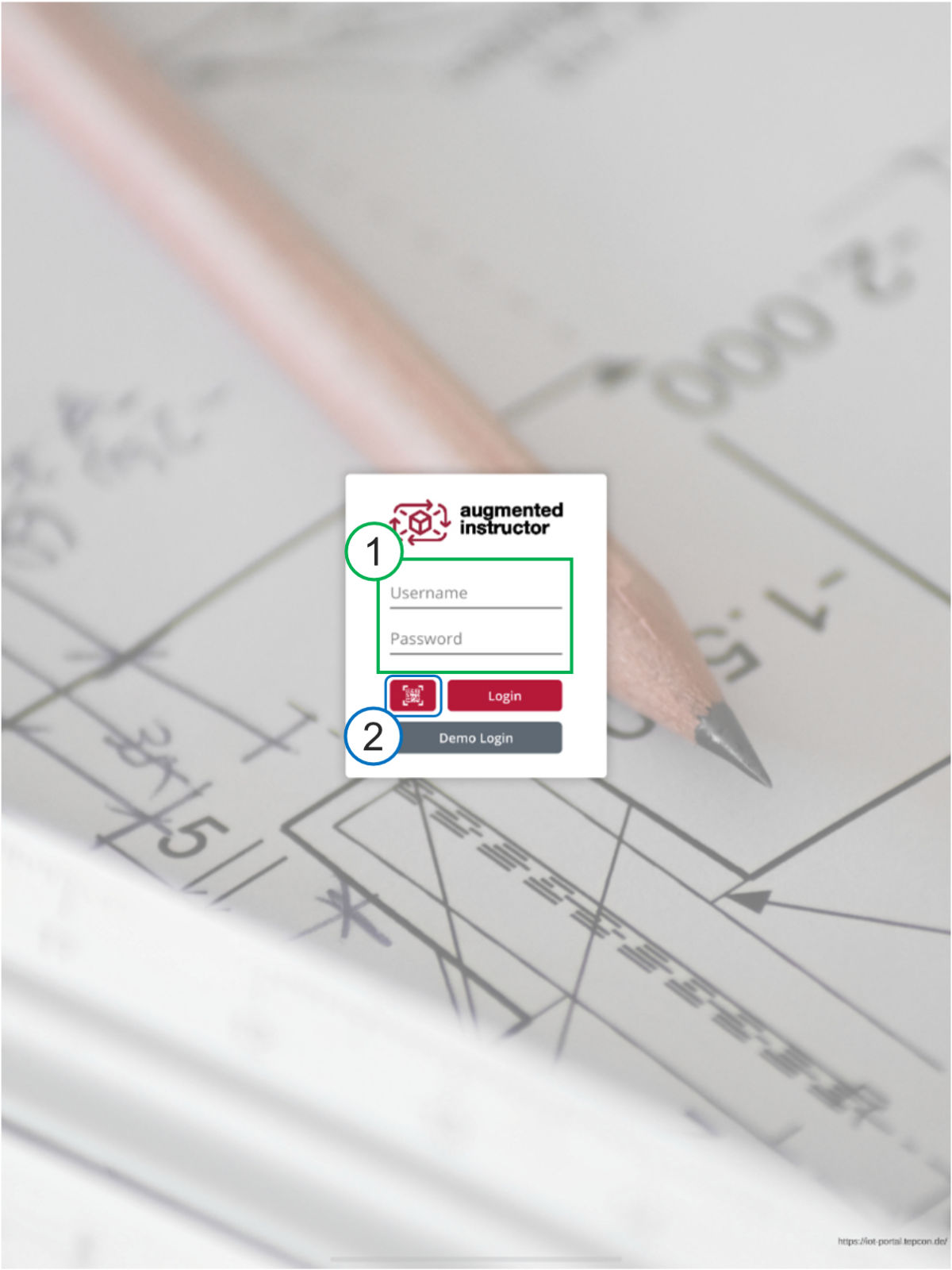
1. Benutzer und Passwort
- Benutzer und Passwort eingeben
- Login klicken
2. QR-Code
- QR-Code Button klicken
- Kamera über QR-Code halten
Man wird automatisch eingeloggt
Troubleshooting:
Kameraansicht bleibt schwarz?
App-Berechtigung für Kamera prüfen und erlauben.
¶ Übersicht
Die Übersichtsseite ist, nach dem Login, die erste Ansicht der App.
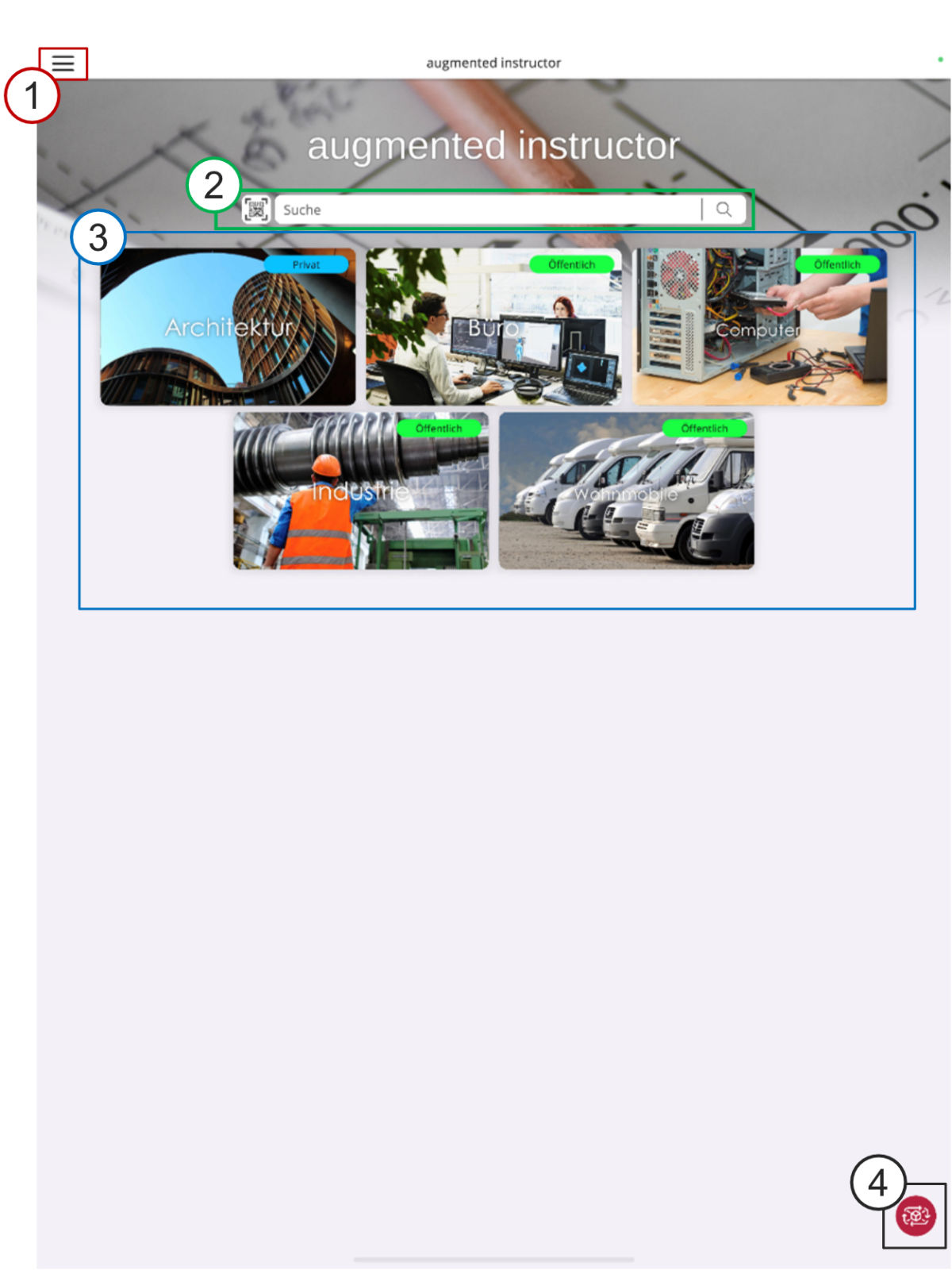
1. Hauptmenü
2. Suche
3. Übersicht Kategorien und Anleitungen
4. Multifunktionsbutton
¶ Hauptmenü
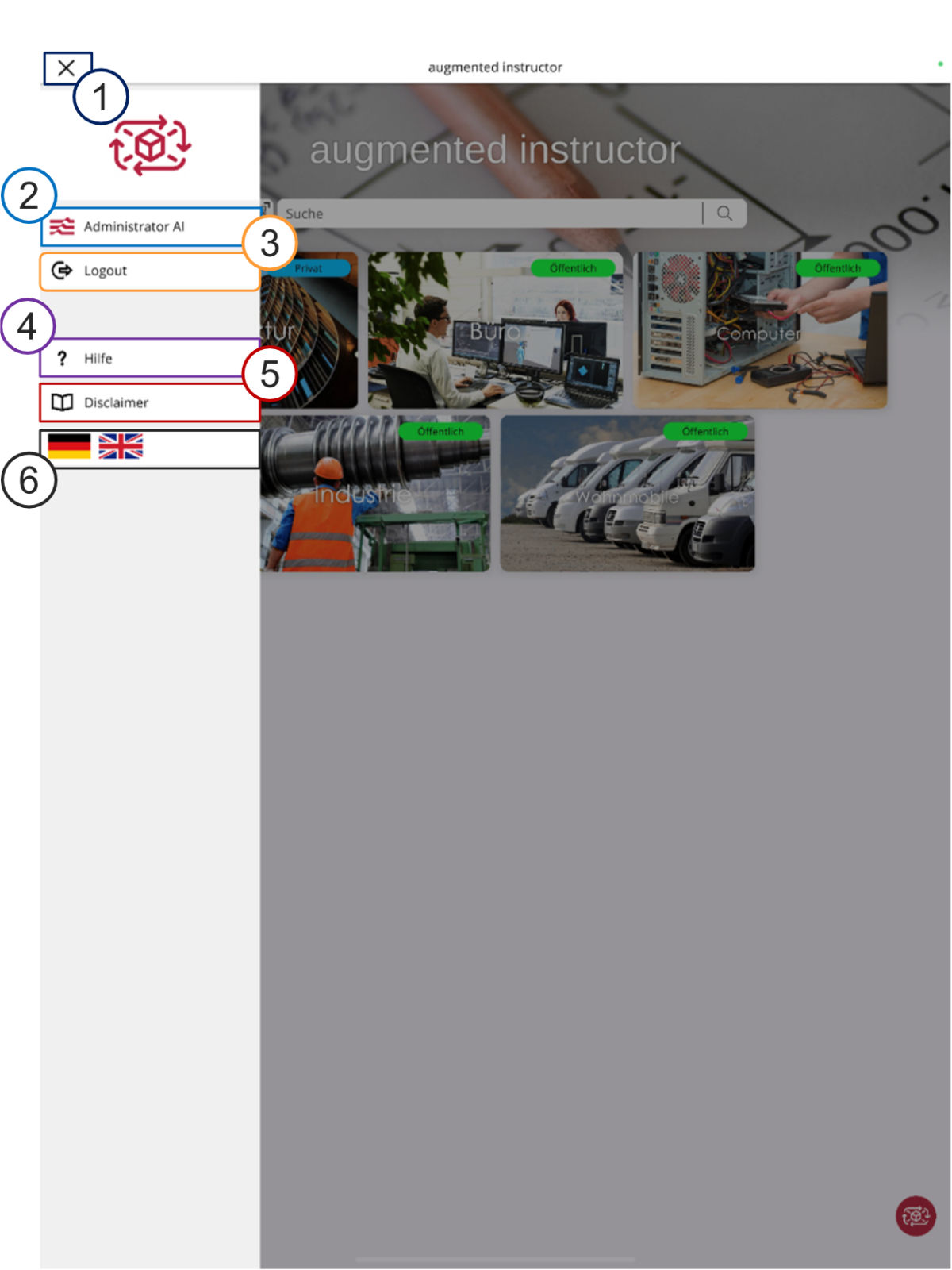
1. Hauptmenü schließen
2. Angemeldeter Benutzer
3. Logout
4. Link zur Onlinehilfe
5. Disclaimer
6. Sprachauswahl für App und Anleitung
Sprachen werden auf dem IoT-Portal verwaltet. Ist die App nicht in die Sprache übersetzt, werden die Buttons auf Englisch angezeigt
¶ Kategorieansicht
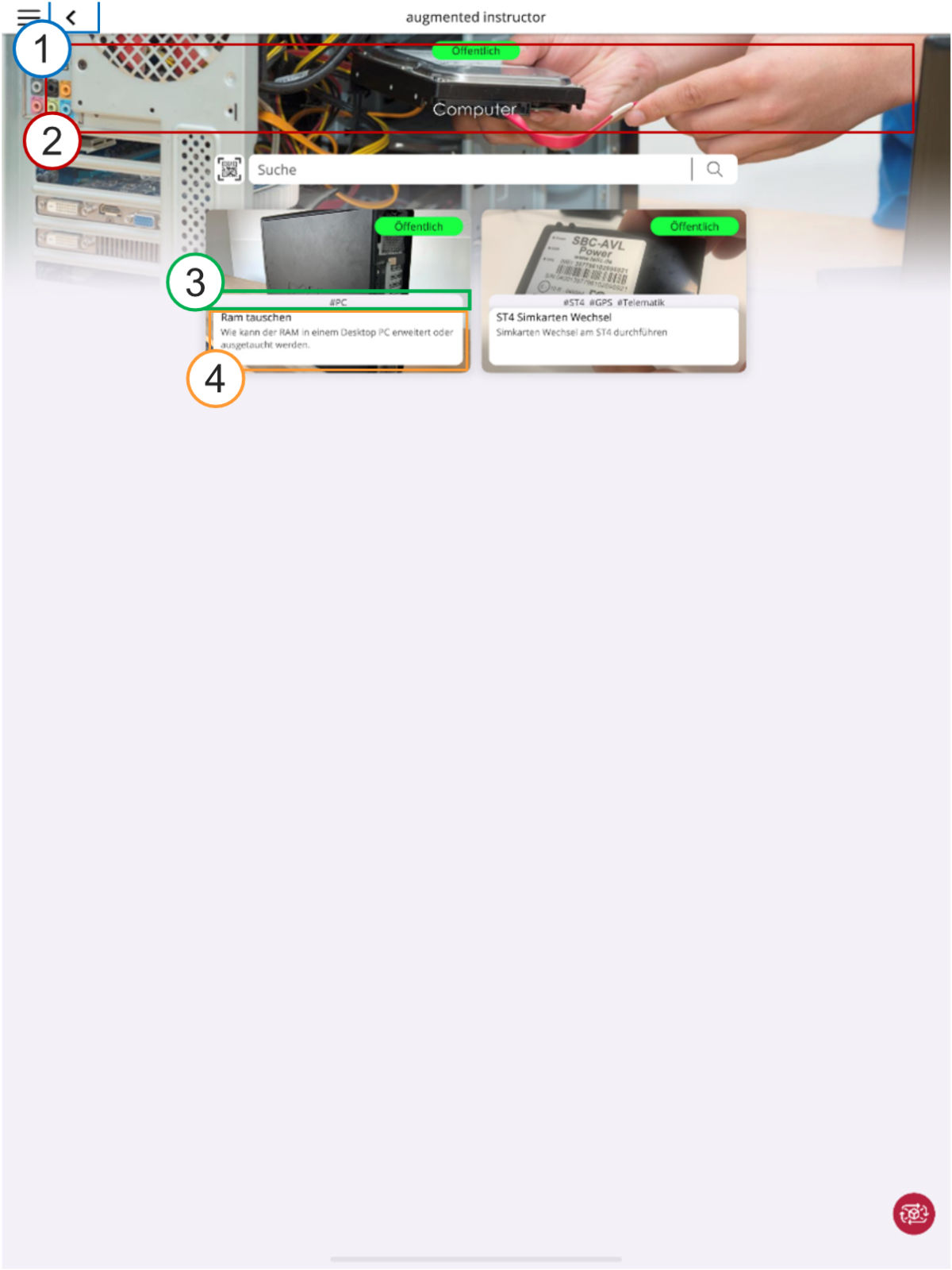
1. Kategoriehierarchie nach oben navigieren
2. Hierarchie nach oben durch klick auf Titel
3. Tags (Schlagwörter)
4. Name und Beschreibung der Anleitung
¶ Suche
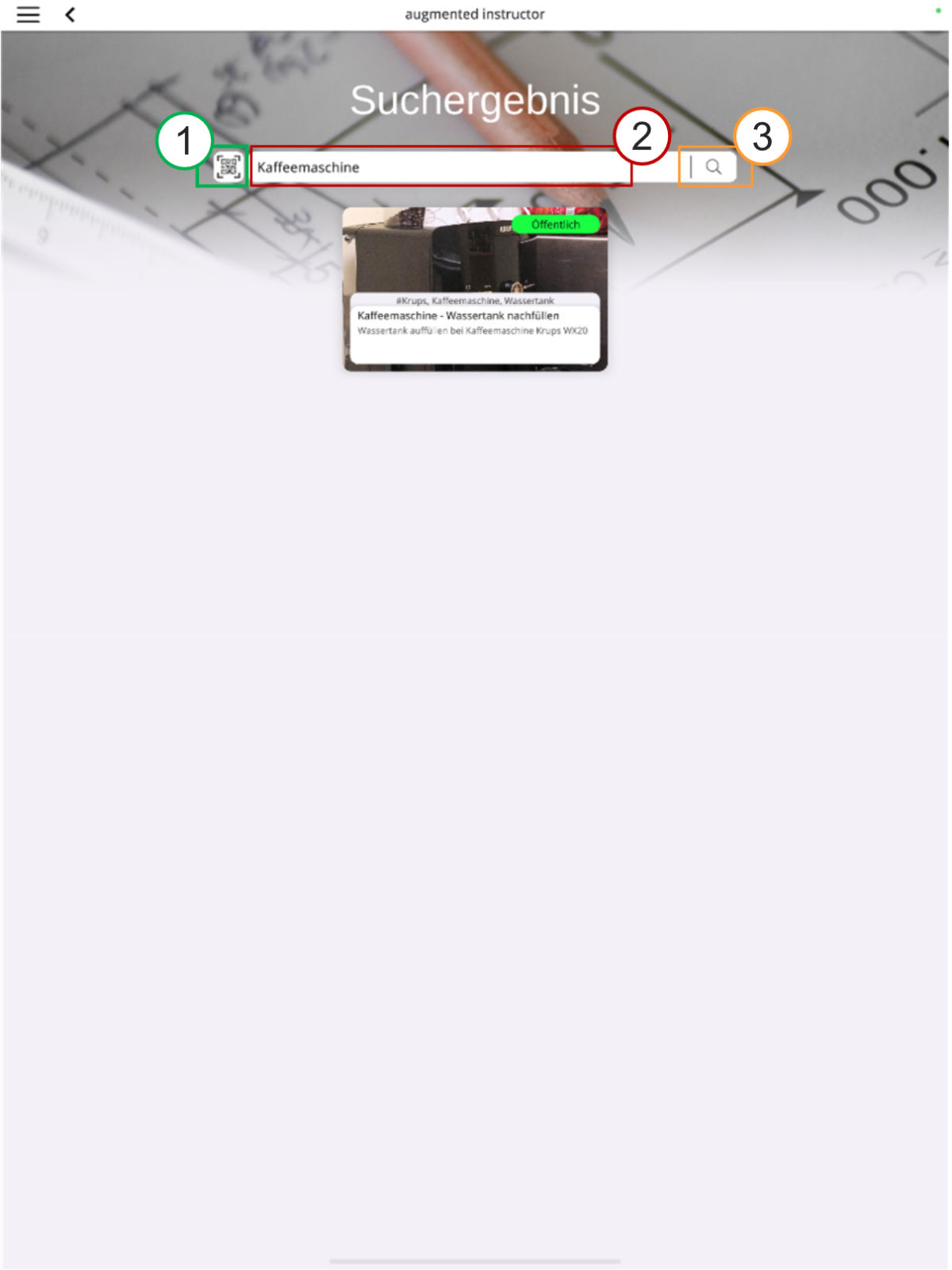
1. QR-Code Suche
- QR-Code Button klicken
- Kamera über QR-Code halten. QR-Code wird in Suchfeld eingefügt
2. Suchfeld
3. Suche abschicken
Es werden alle Namen, Beschreibungen und QR-Codes nach dem Begriff durchsucht
¶ Tag-Suche
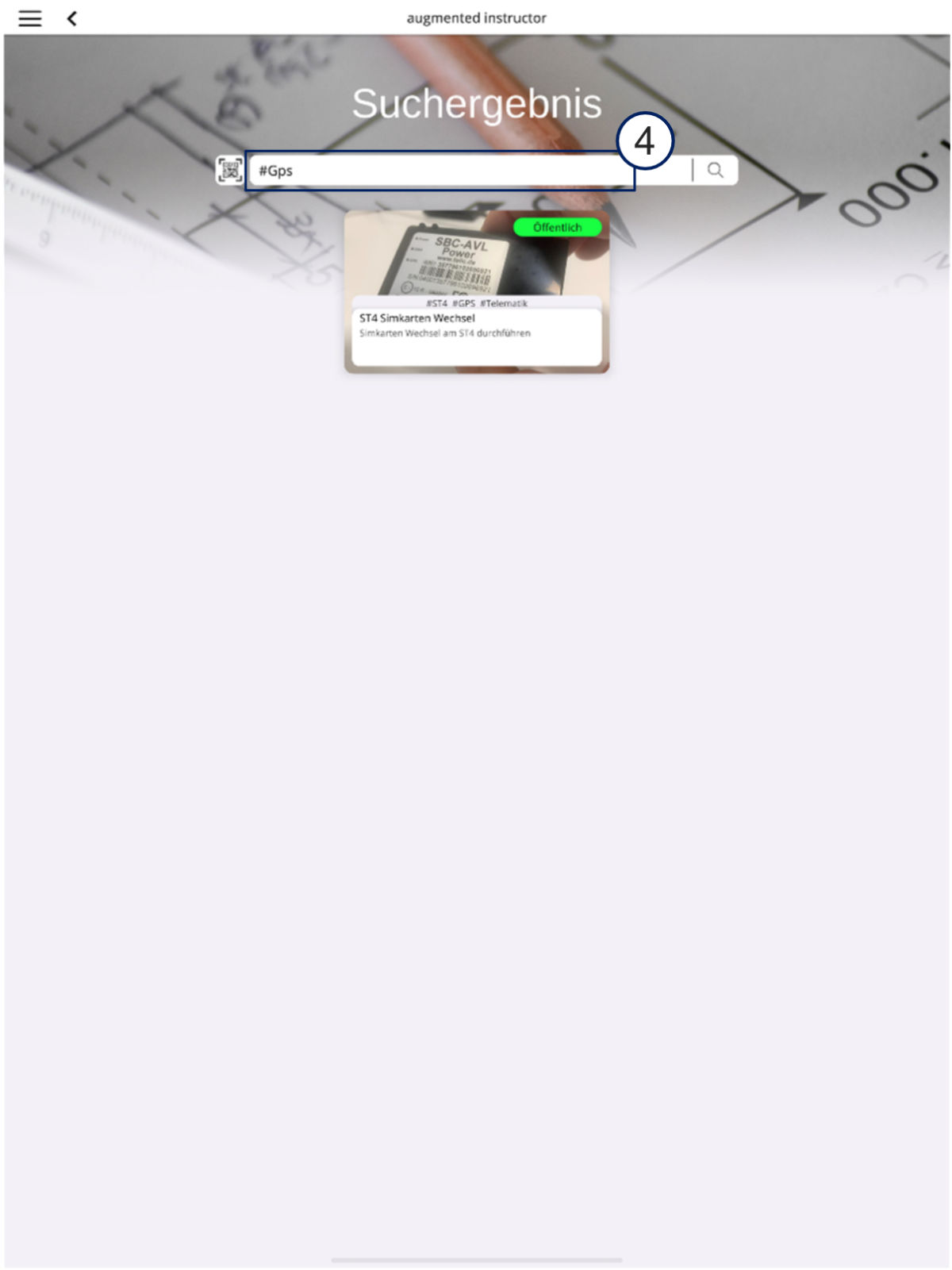
4. Begriff mit „#“ Eingeben um in Tags zu suchen
¶ Kategorien
¶ Kategorie erstellen
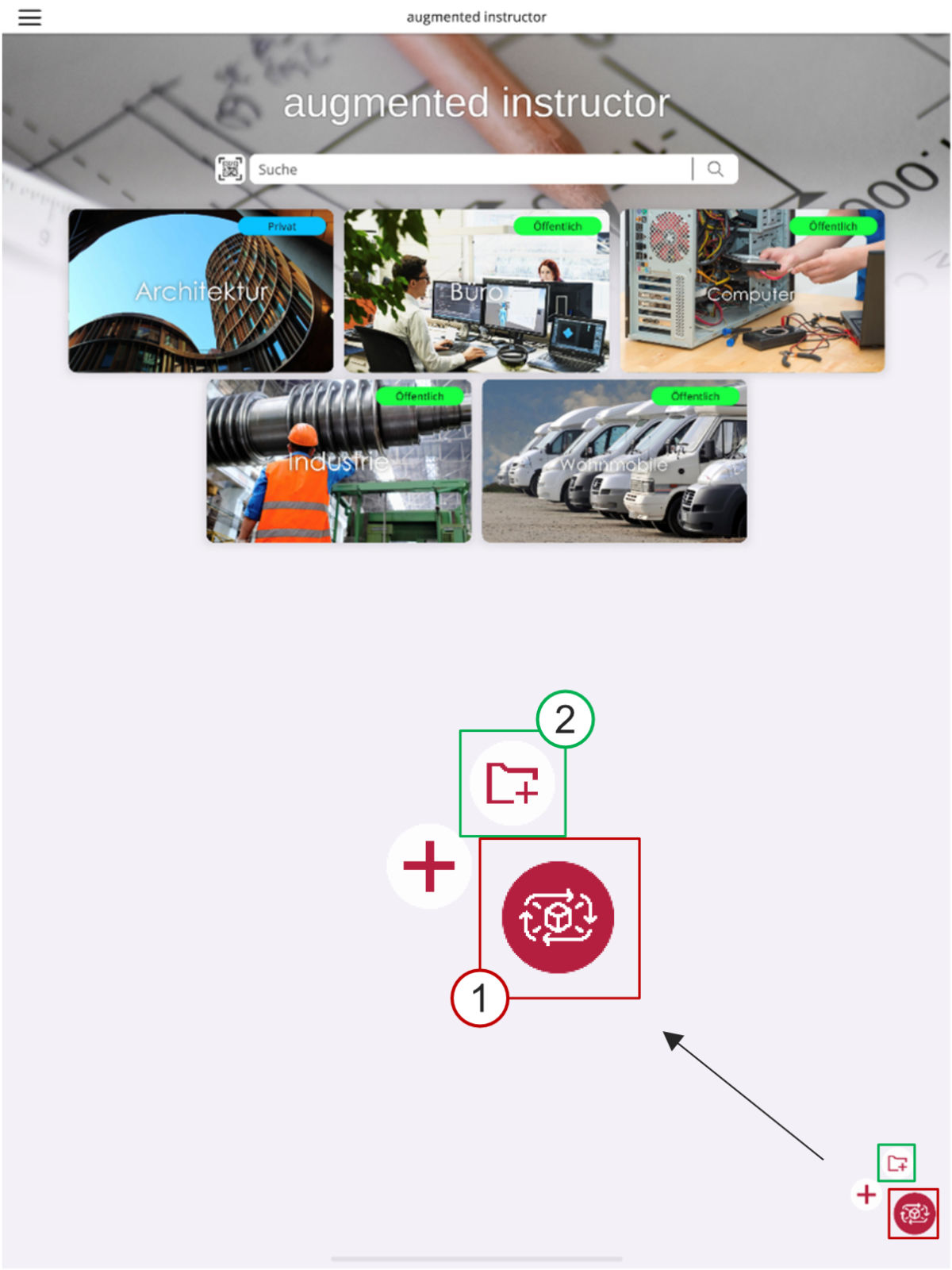
1. Multifunktionsbutton anklicken
2. Kategorie erstellen anklicken
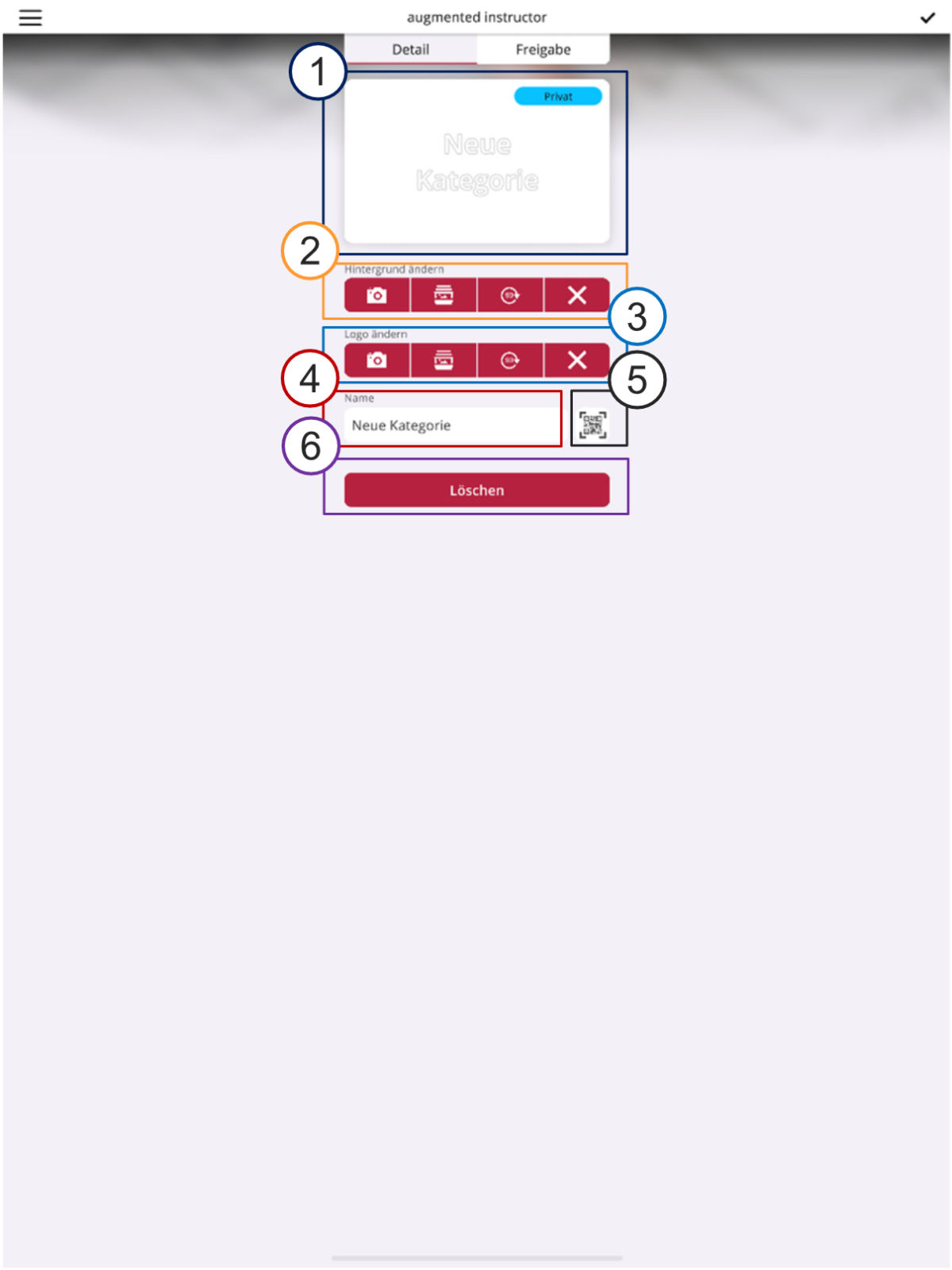
1. Vorschau
2. Hintergrund ändern
3. Logo ändern
4. Name
5. QR-Code scannen und verknüpfen
6. Löschen
¶ Kategorie bearbeiten
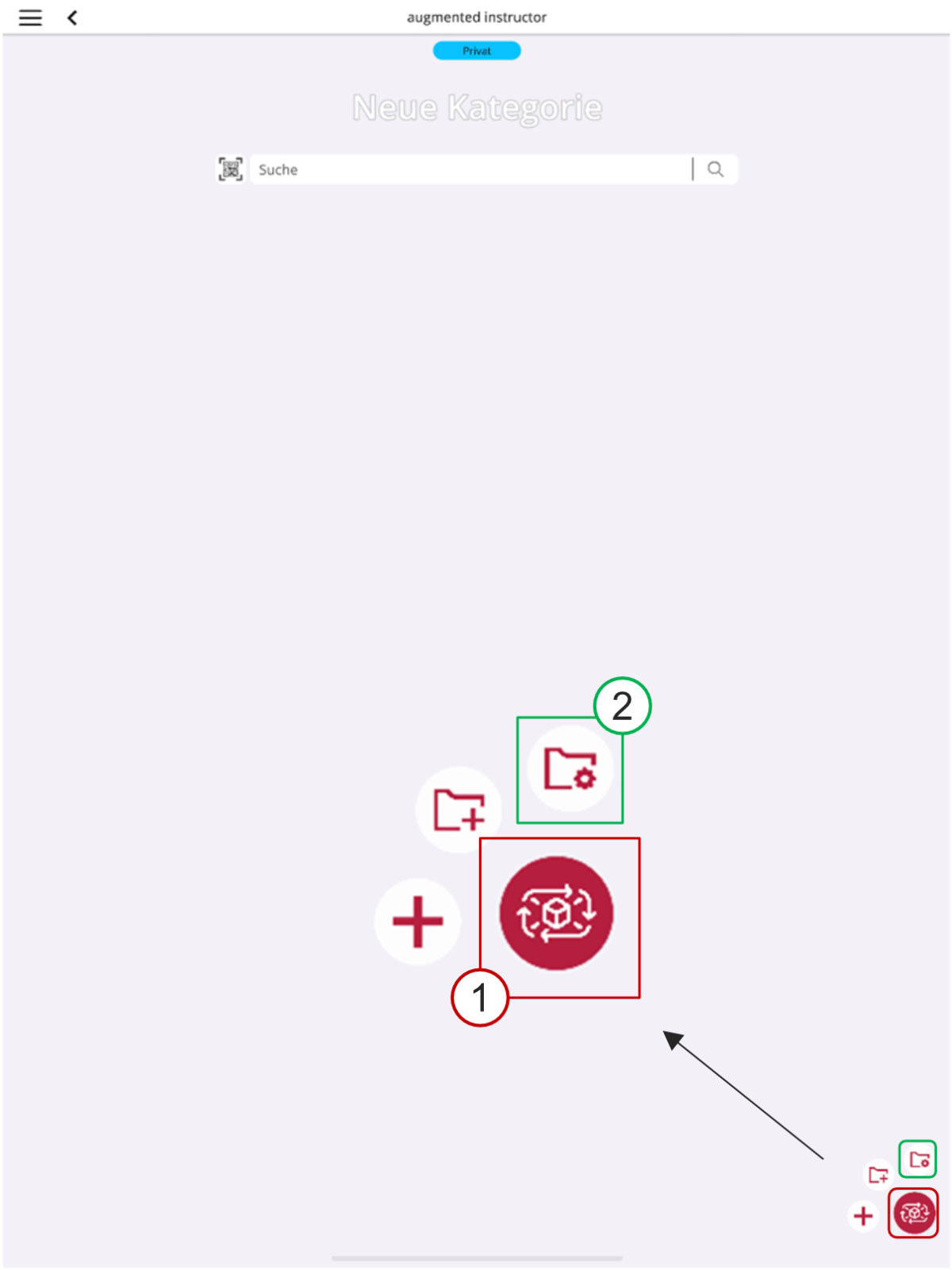
1. Multifunktionsbutton anklicken
2. Kategorie bearbeiten anklicken
- Es öffnet sich die bekannte Übersicht zum bearbeiten der Kategorie
¶ Anleitungen
¶ Anleitung erstellen
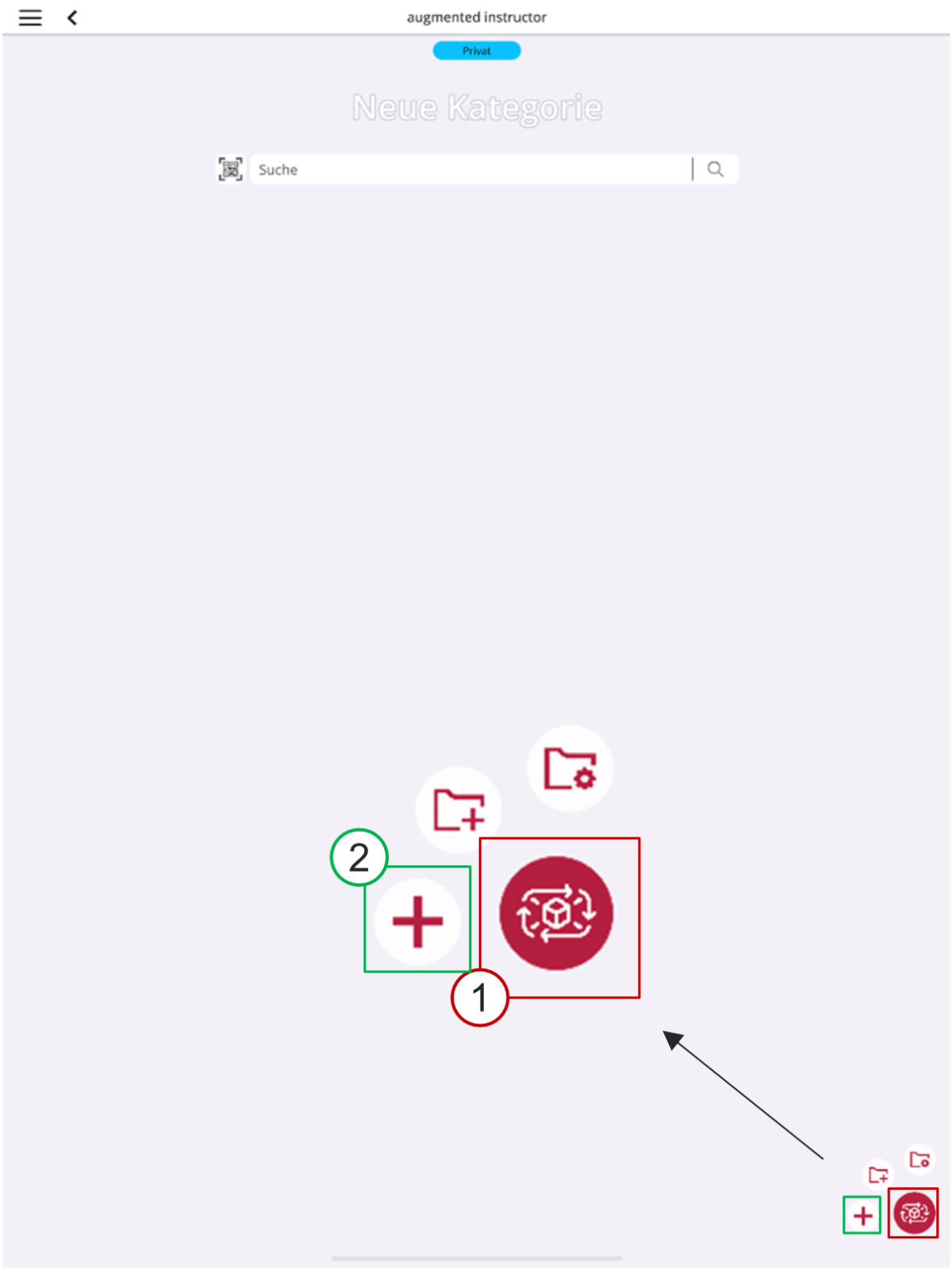
1. Multifunktionsbutton anklicken
2. Anleitung erstellen anklicken
¶ Anleitung Detailansicht
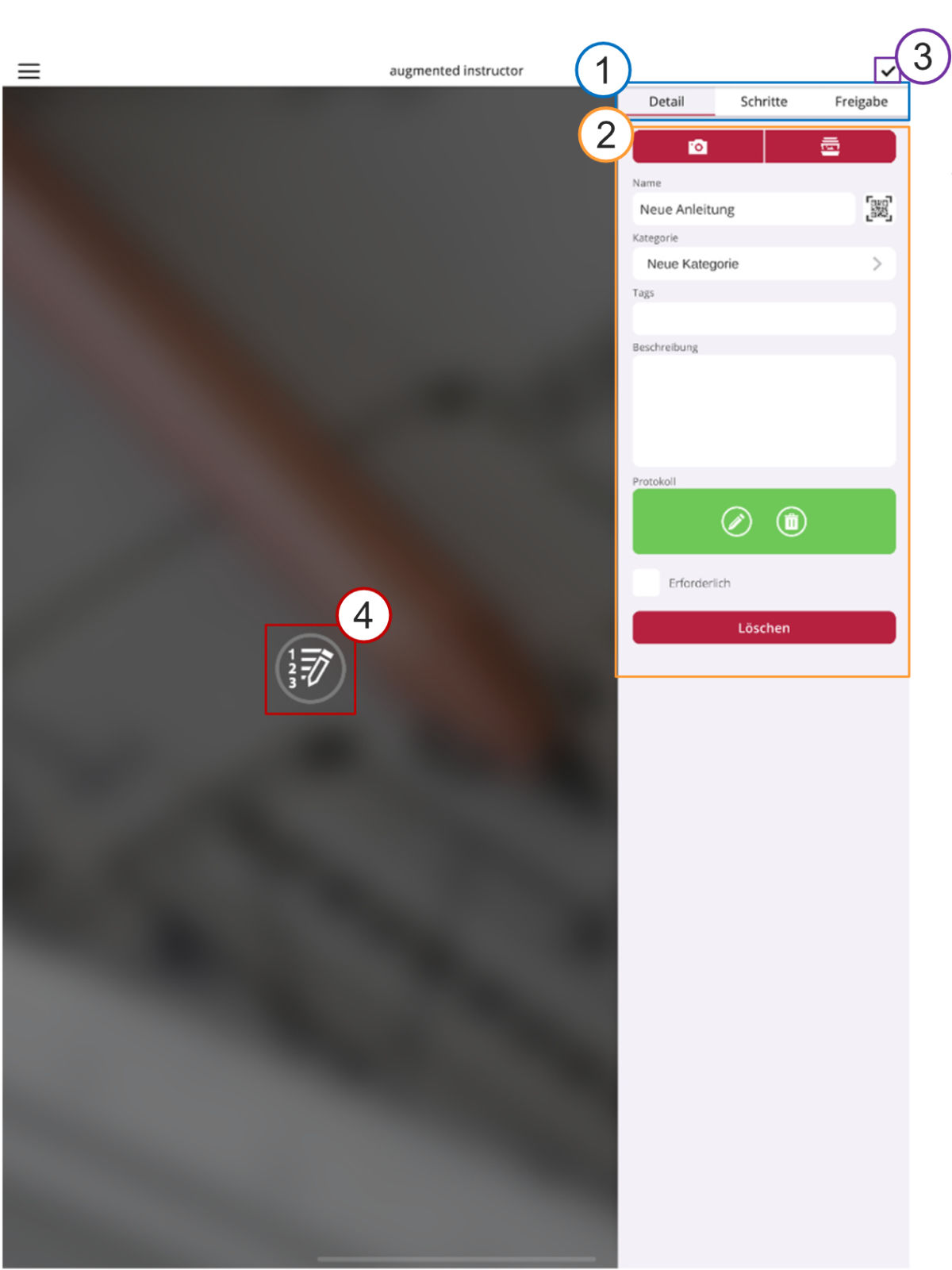
1. Tabansicht
2. Anleitungsdetails
3. Anleitung schließen und zur Übersicht navigieren
4. Zur Schrittansicht springen
¶ Anleitung Bearbeiten
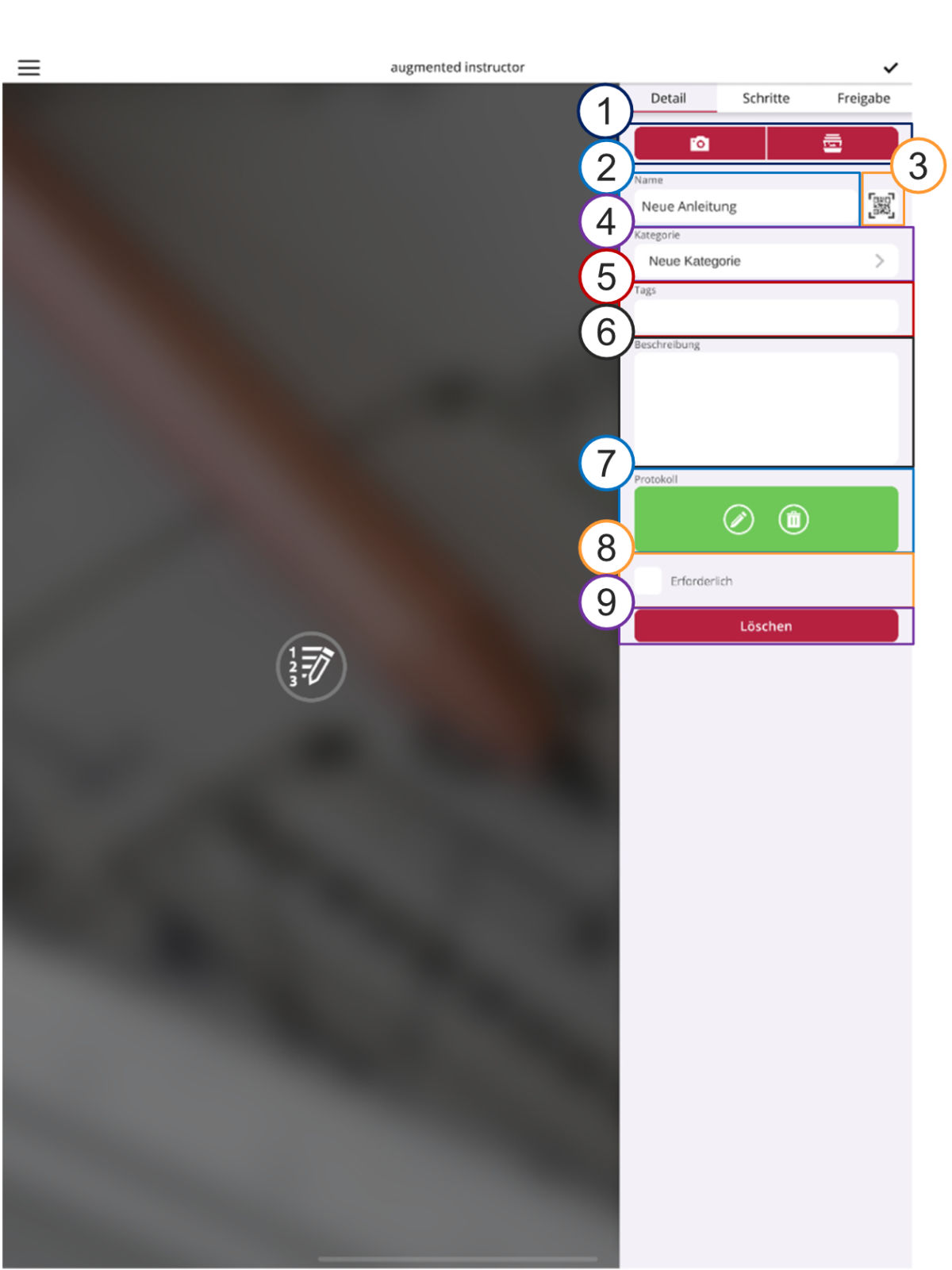
1. Vorschaubild hinterlegen (Neu oder Galerie)
2. Name vergeben
3. QR-Code hinterlegen (optional)
4. Kategorie hinterlegen
5. Tags hinzufügen
6. Beschreibung eingeben
7. Protokoll der Anleitung hinterlegen
8. Protokoll als erforderlich markieren
9. Anleitung löschen
¶ Kategorie auswählen
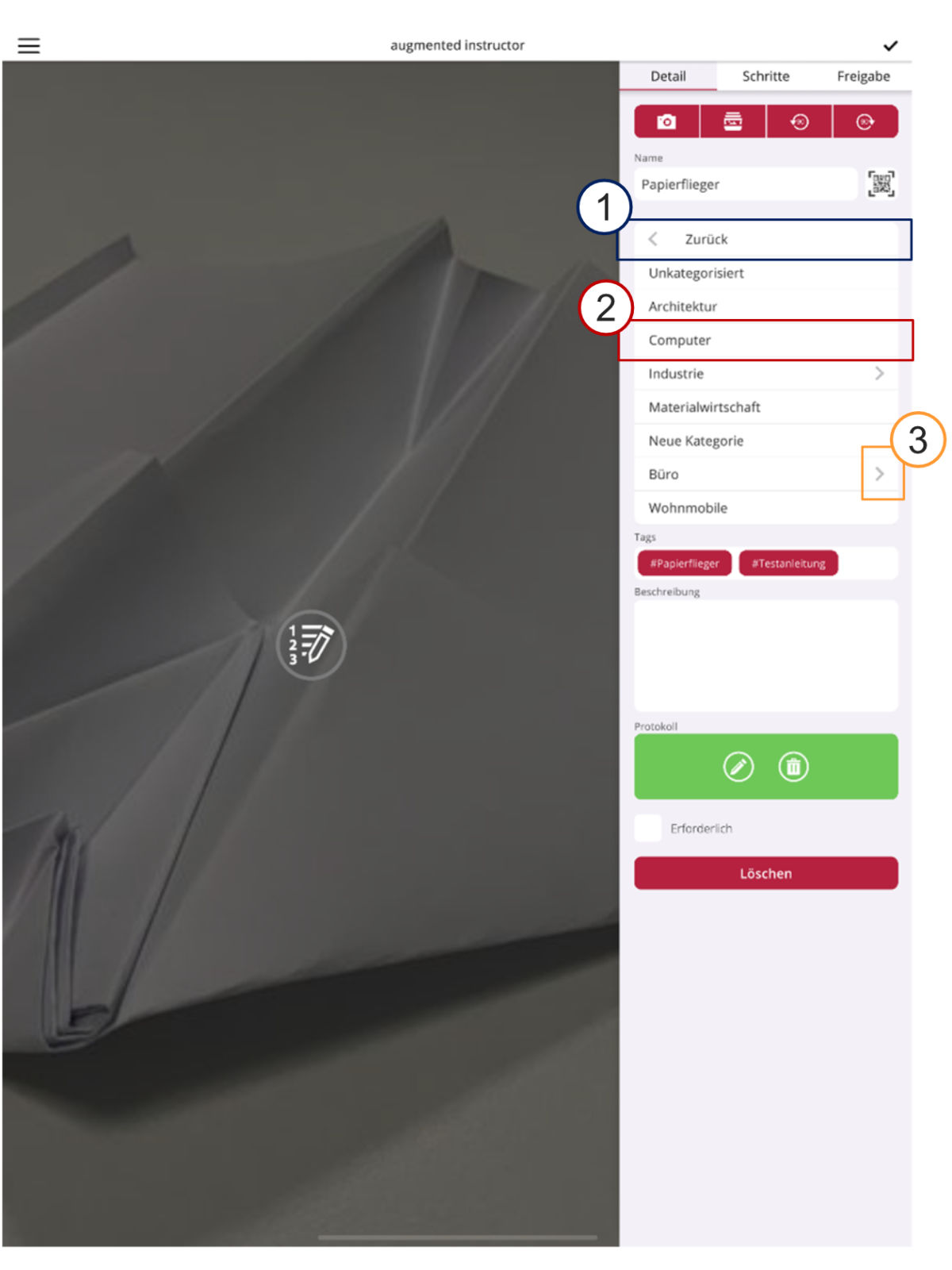
1. Kategoriehierarchie nach oben navigieren
2. Kategorie auswählen
3. Kategoriehierarchie nach unten navigieren
¶ Tags
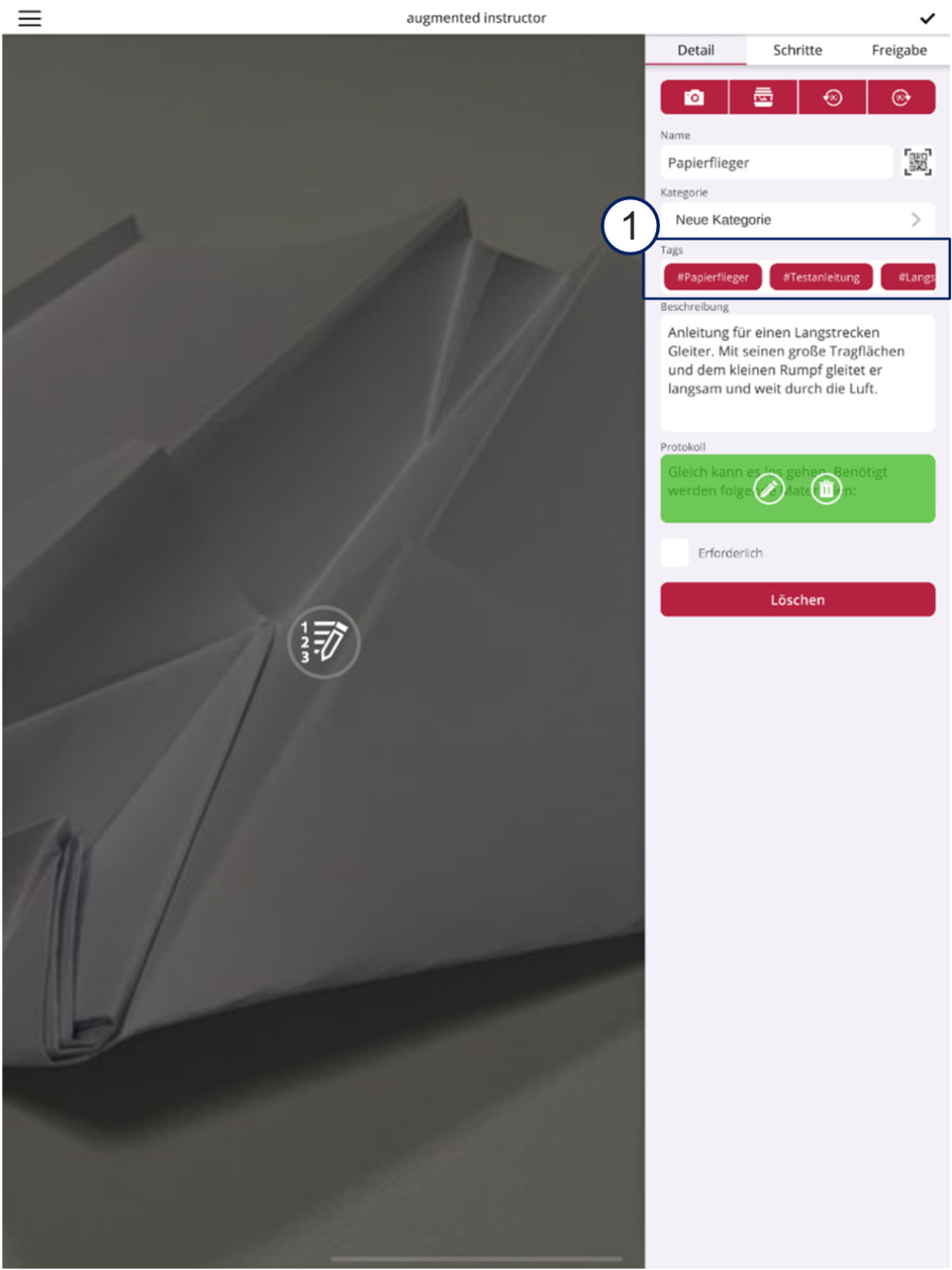
1. Tags sind Schlagworte und helfen bei der Gruppierung von Anleitungen
- Tags mit anführendem Doppelkreuz „#“ eintragen
- In der Suche kann gezielt nach Tags gesucht werden
¶ Protokolle
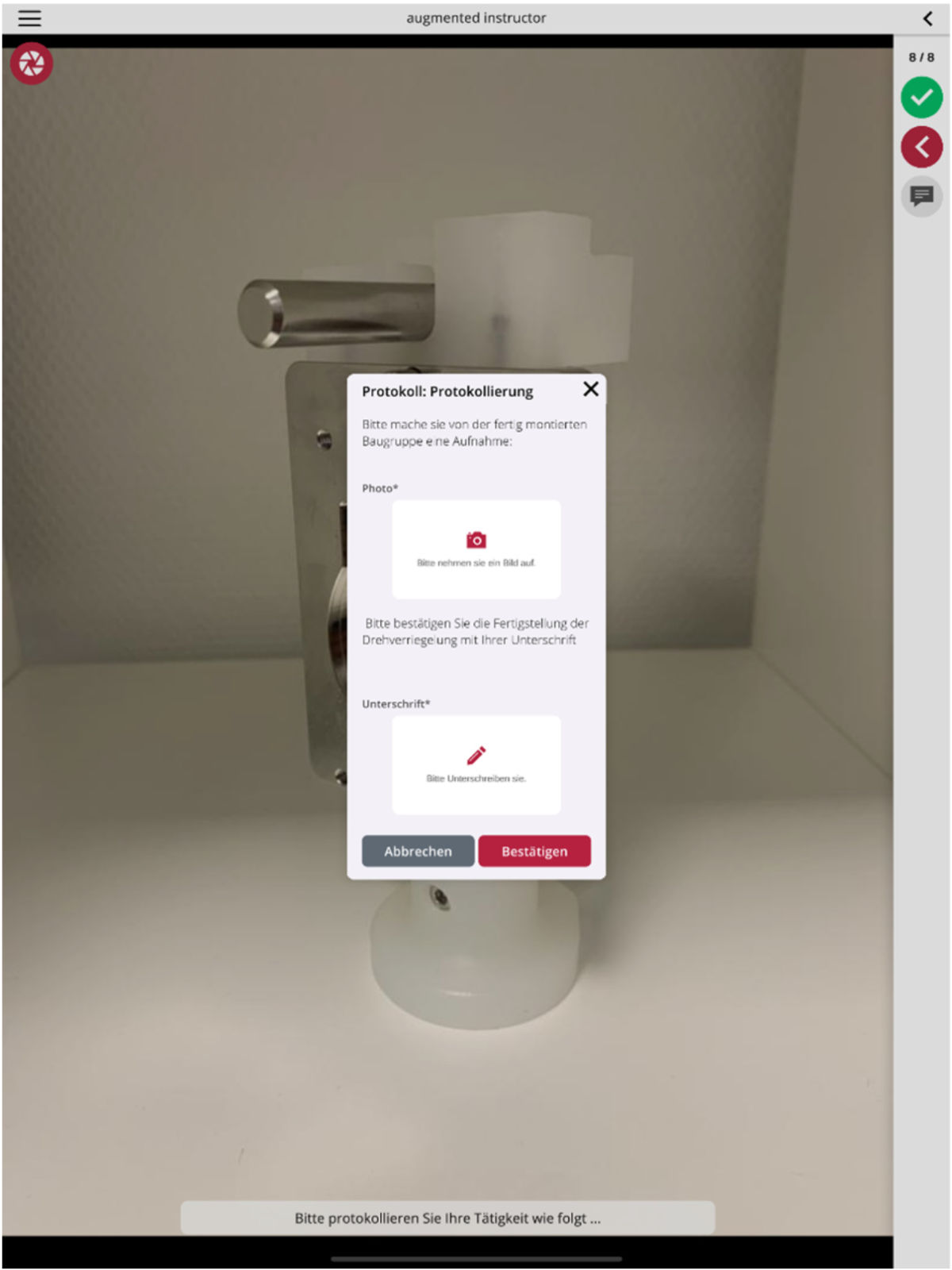
Protokolle dokumentieren die Ausführung von Anleitungen. Der Inhalt kann beliebig mit Bausteinen erstellt werden. Sie werden an das Portal übermittelt, sodass dort eine Auswertung stattfinden kann. Das ausgefüllte Protokoll kann auch als Word-Dokument exportiert werden, damit man es auch intern ablegen kann.
¶ Protokolleditor
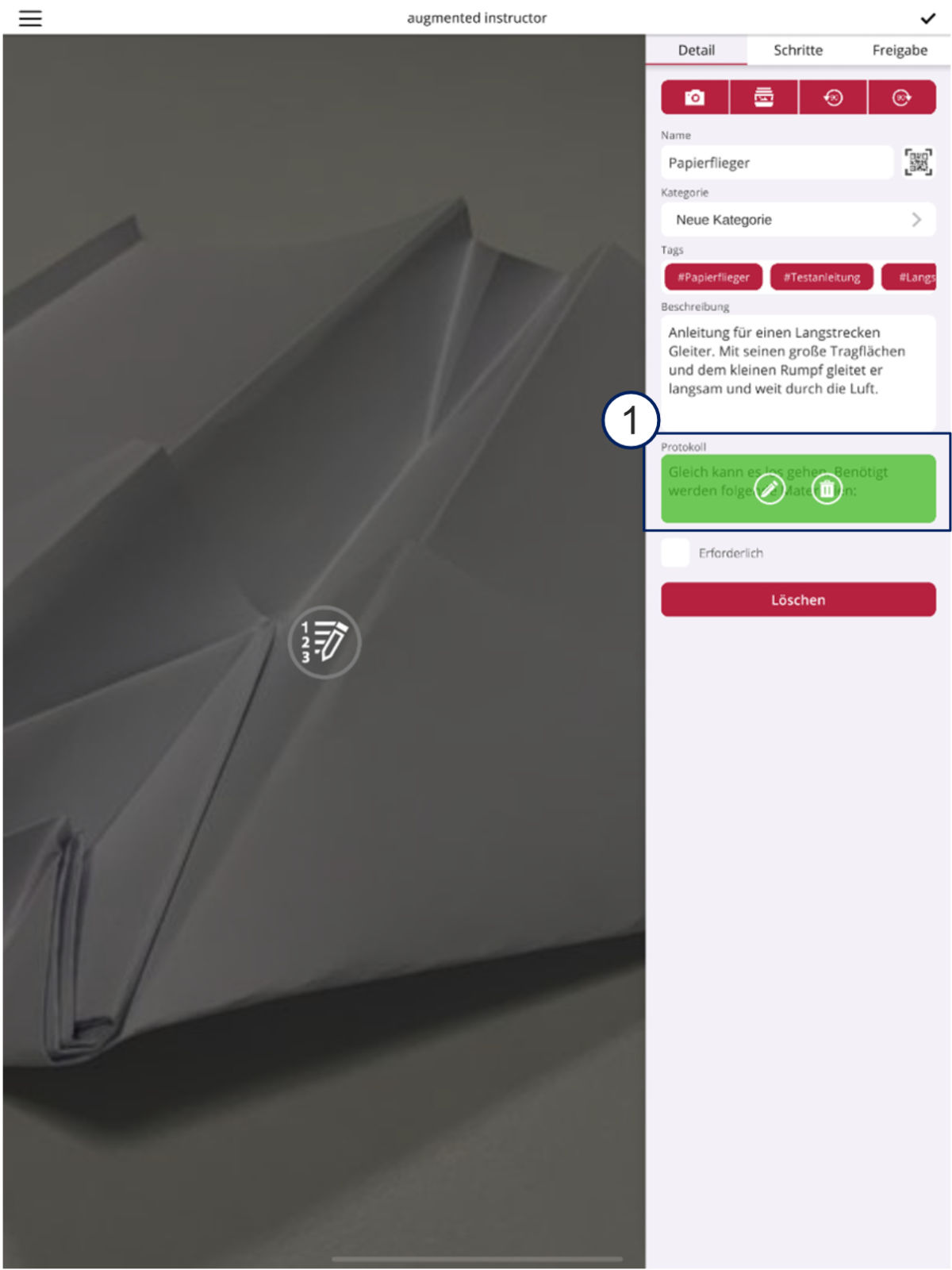
1. Der Editor vereinfacht die Erstellung von neuen Protokollen. Neue Blöcke können einfach hinzugefügt und bestehende editiert werden.
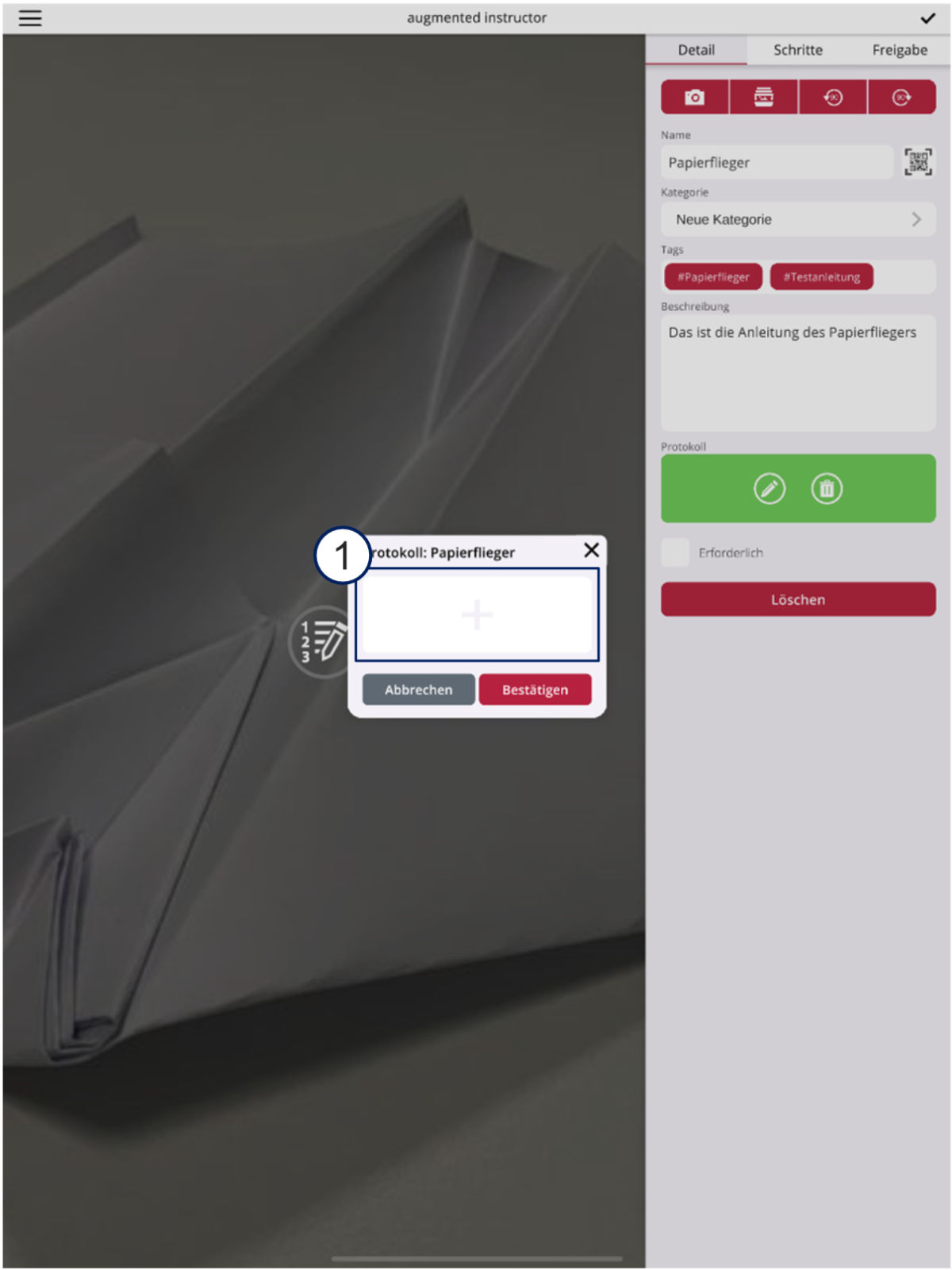
1. Neuen Block hinzufügen
Ein „Block“ ist eine eigenständige Komponente innerhalb des Protokolls: Absätze, Überschriften, Textfelder, Checkboxen und Fotoeingaben sind Beispiele dafür.
¶ Blöcke
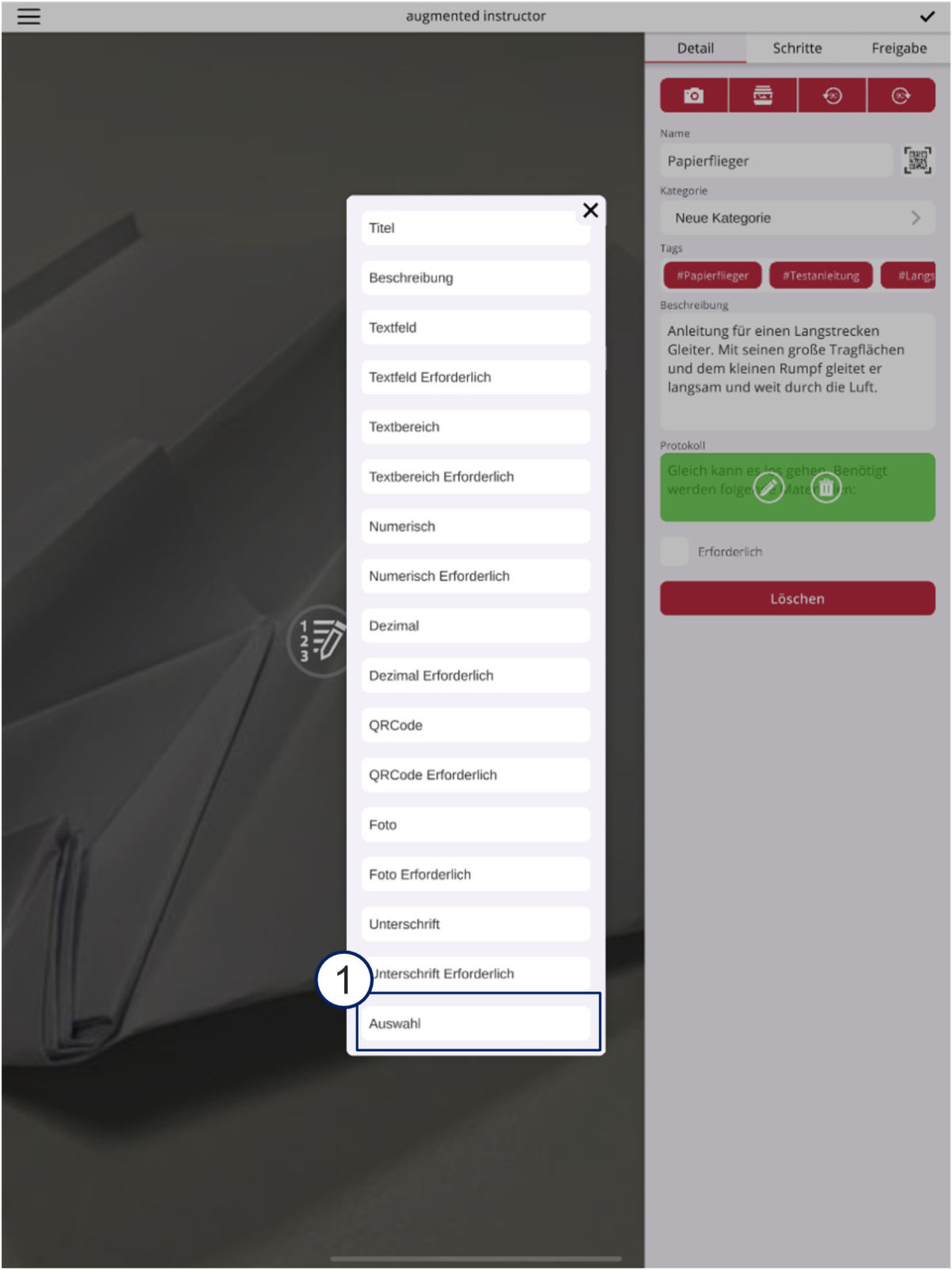
1. Auswahl-Block hinzufügen
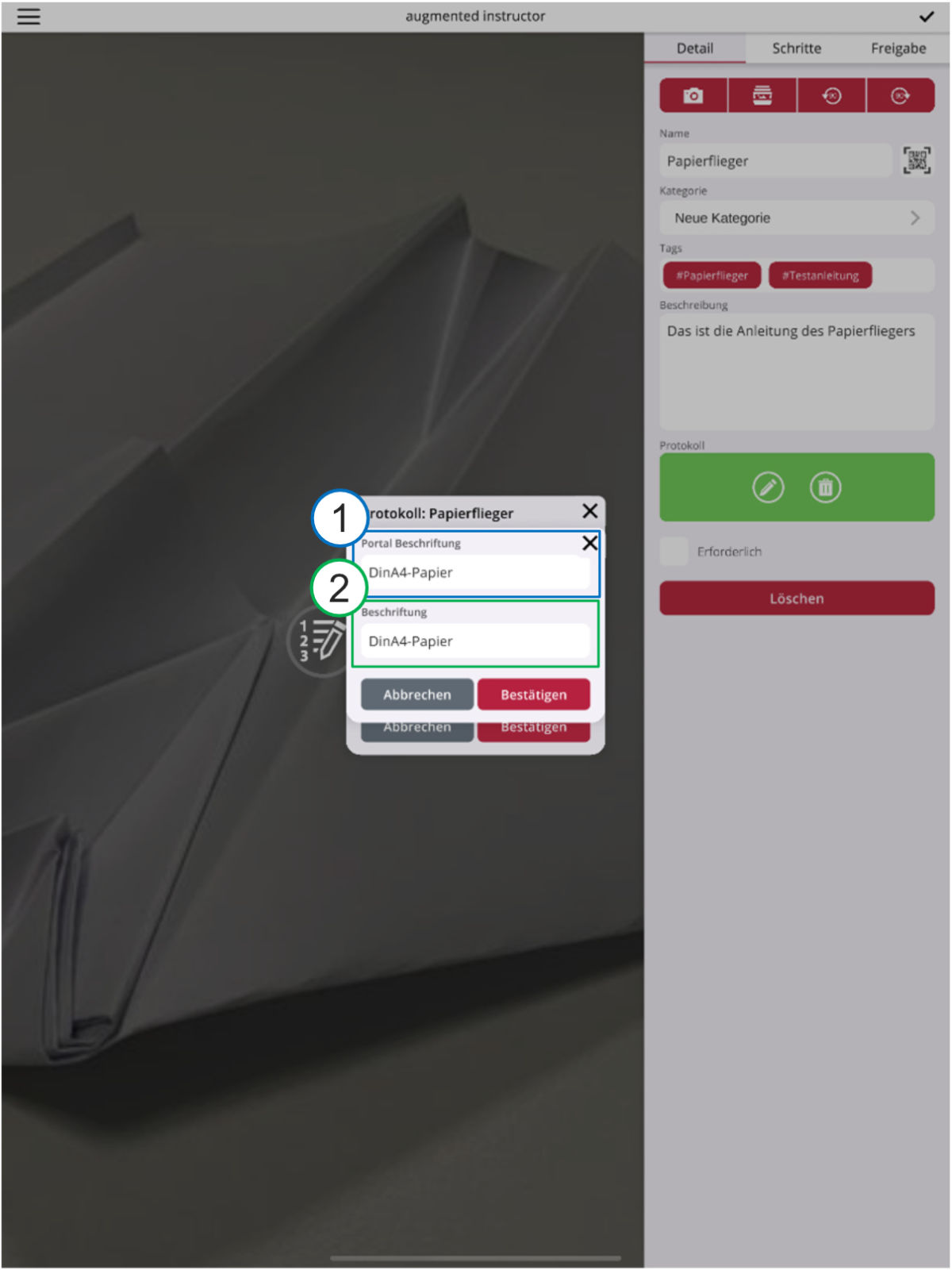
1. Portal-Beschriftung vergeben
Eindeutiger Name innerhalb des Protokolls. Wird im Portal und Export angezeigt.
2. Beschriftung
Ist die Beschriftung des Feldes innerhalb der App
¶ Vorschau
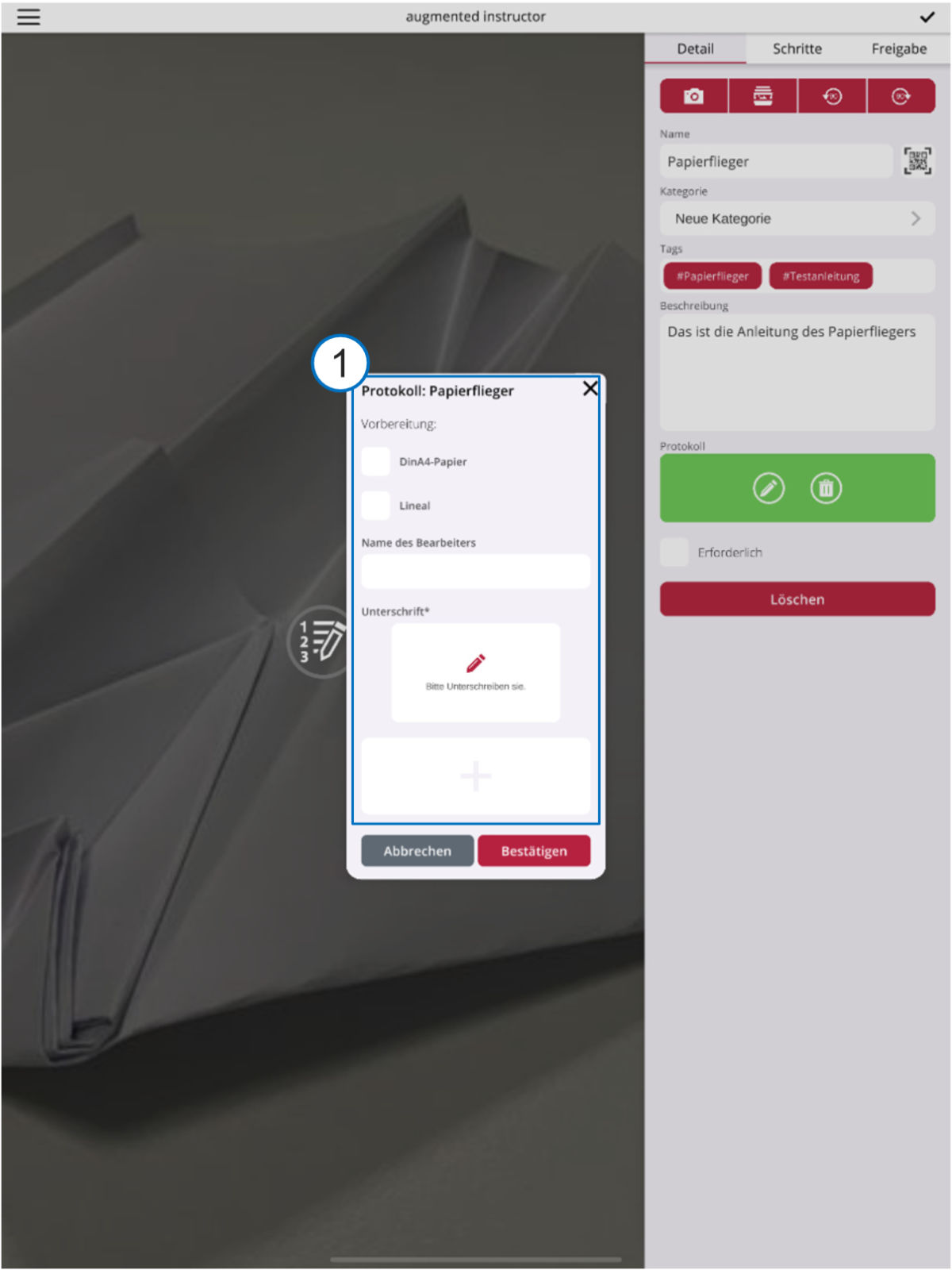
1. Vorschau des Protokolls
¶ Bearbeiten
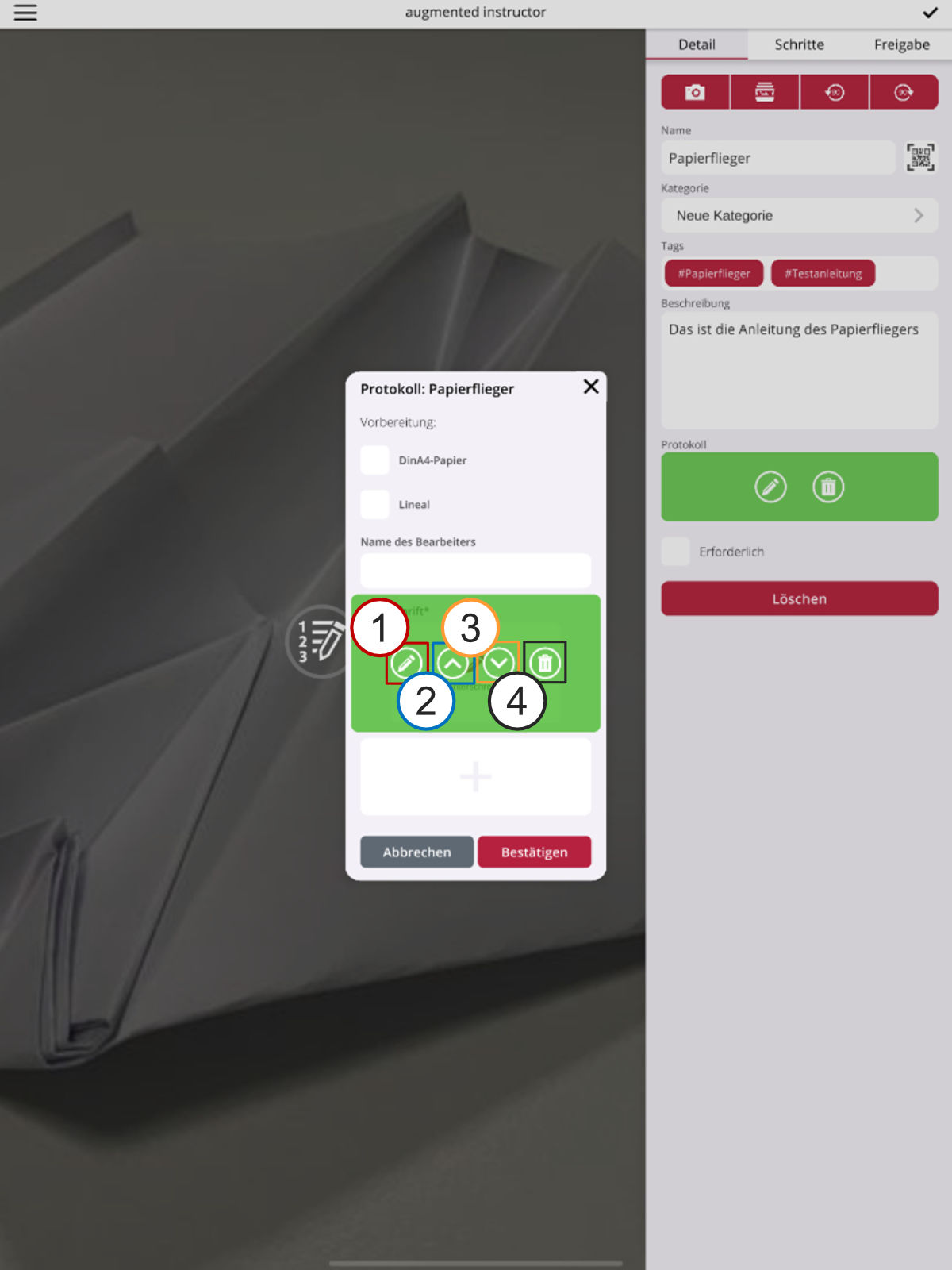
Block anklicken, um Bearbeitungs-Overlay zu öffnen
1. Block bearbeiten
2. Block nach oben verschieben
3. Block nach unten verschieben
4. Block löschen
¶ Schritte bearbeiten
¶ Schrittliste
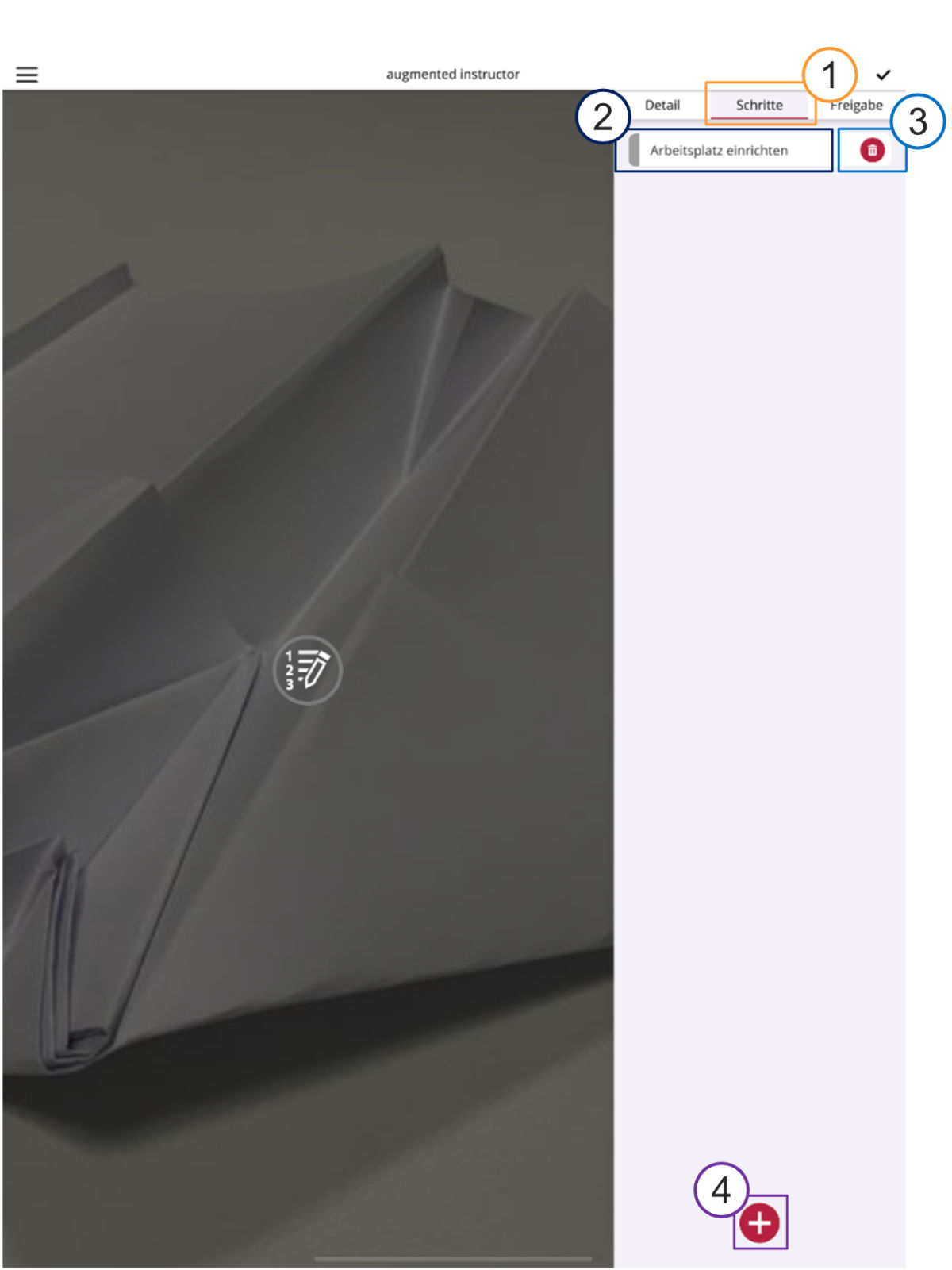
1. Schritte-Tab öffnen
2. Schritt zum bearbeiten öffnen
3. Schritt löschen
4. Schritt hinzufügen
Schritte neusortieren durch halten eines Schrittes und ziehen an die neue Position
¶ Schritt Detailansicht
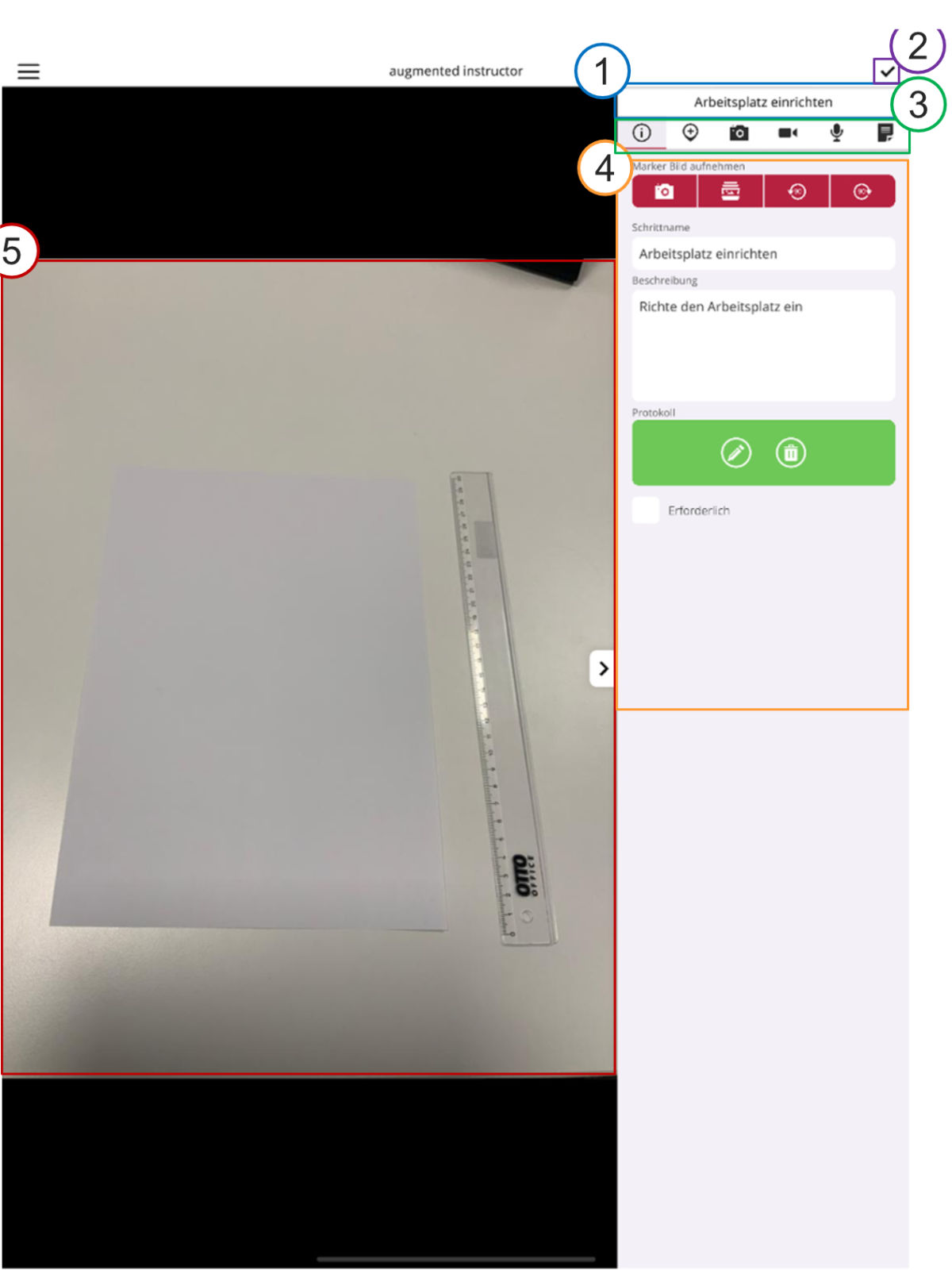
1. Schritttitel
2. Anleitung schließen und zur Übersicht navigieren
3. Tab-Ansicht
4. Schrittdetails
5. Markerbild
¶ Marker
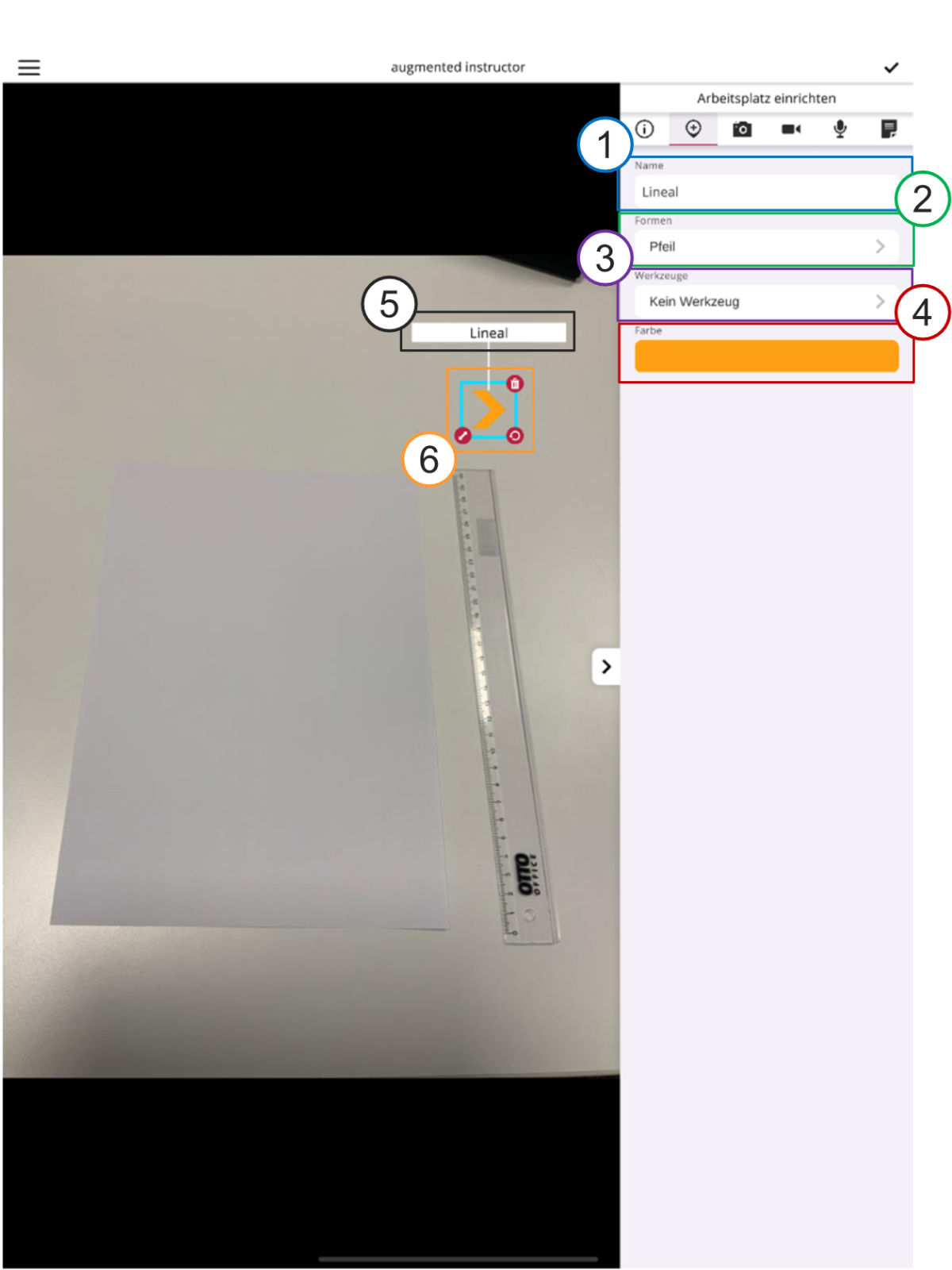
1. Markername
2. Markerform
3. Markerwerkzeug
4. Markerfarbe
5. Markertooltip
6. Marker
Marker durch Doppelklick auf das Markerbild platzieren
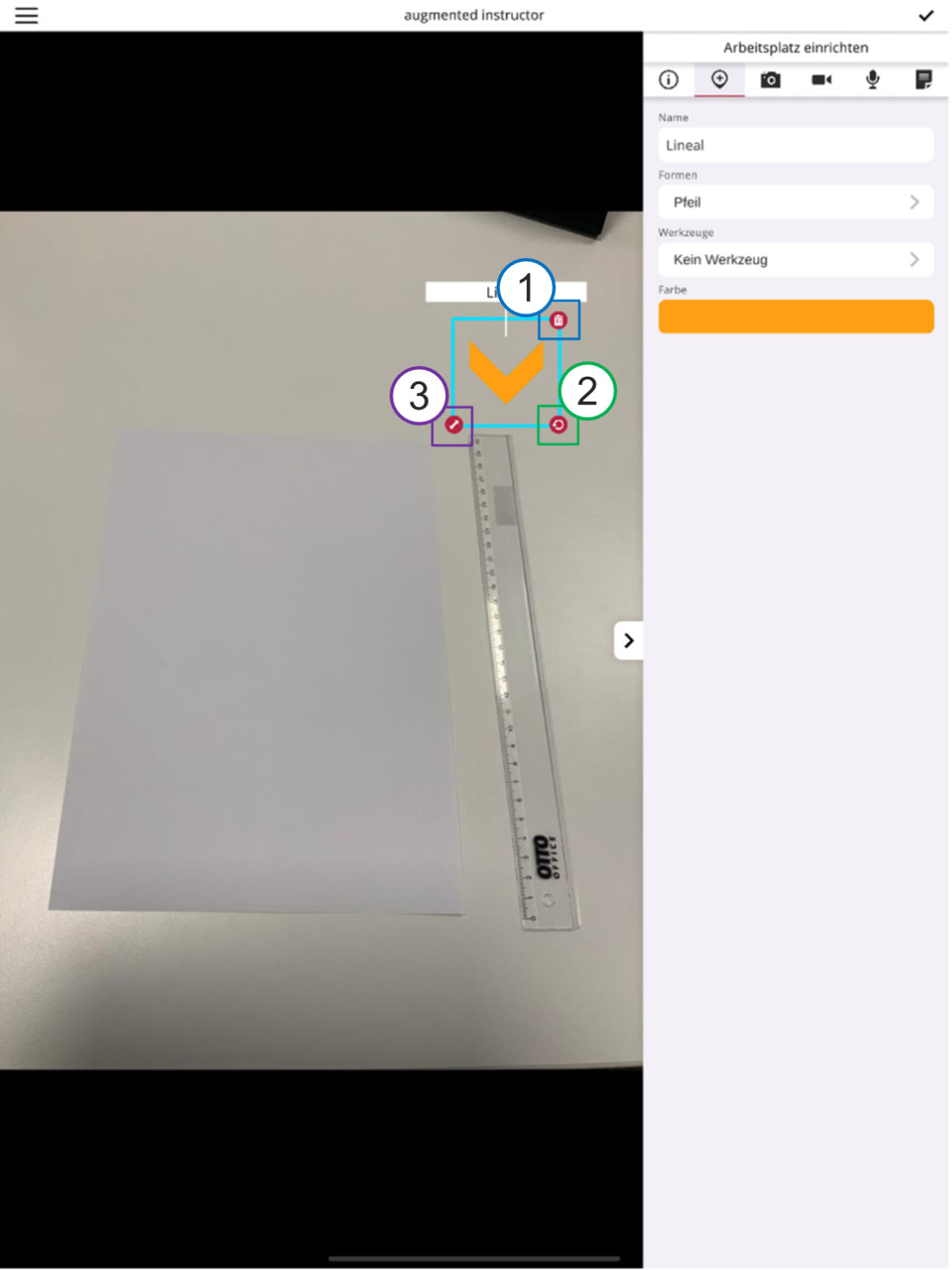
Änderungen im Menü wirken sich direkt auf den Selektierten Marker aus
1. Marker Löschen
2. Marker Drehen
3. Marker Skalieren
¶ Medien
¶ Fotos
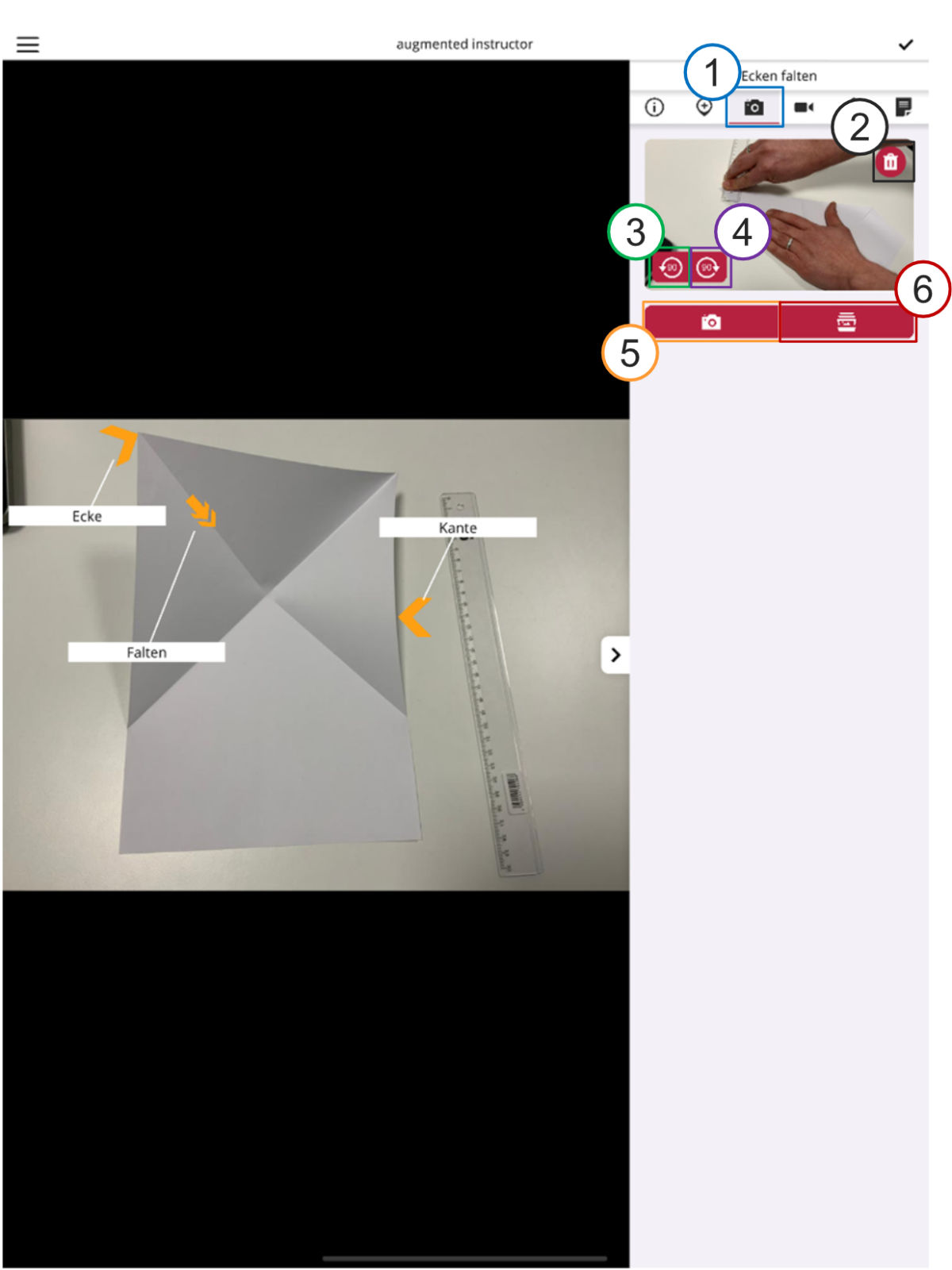
1. Foto-Tab
2. Foto löschen
3. Bild gegen den Uhrzeigersinn drehen
4. Bild im Uhrzeigersinn drehen
5. Foto aufnehmen
6. Foto aus der Galerie auswählen
¶ Video
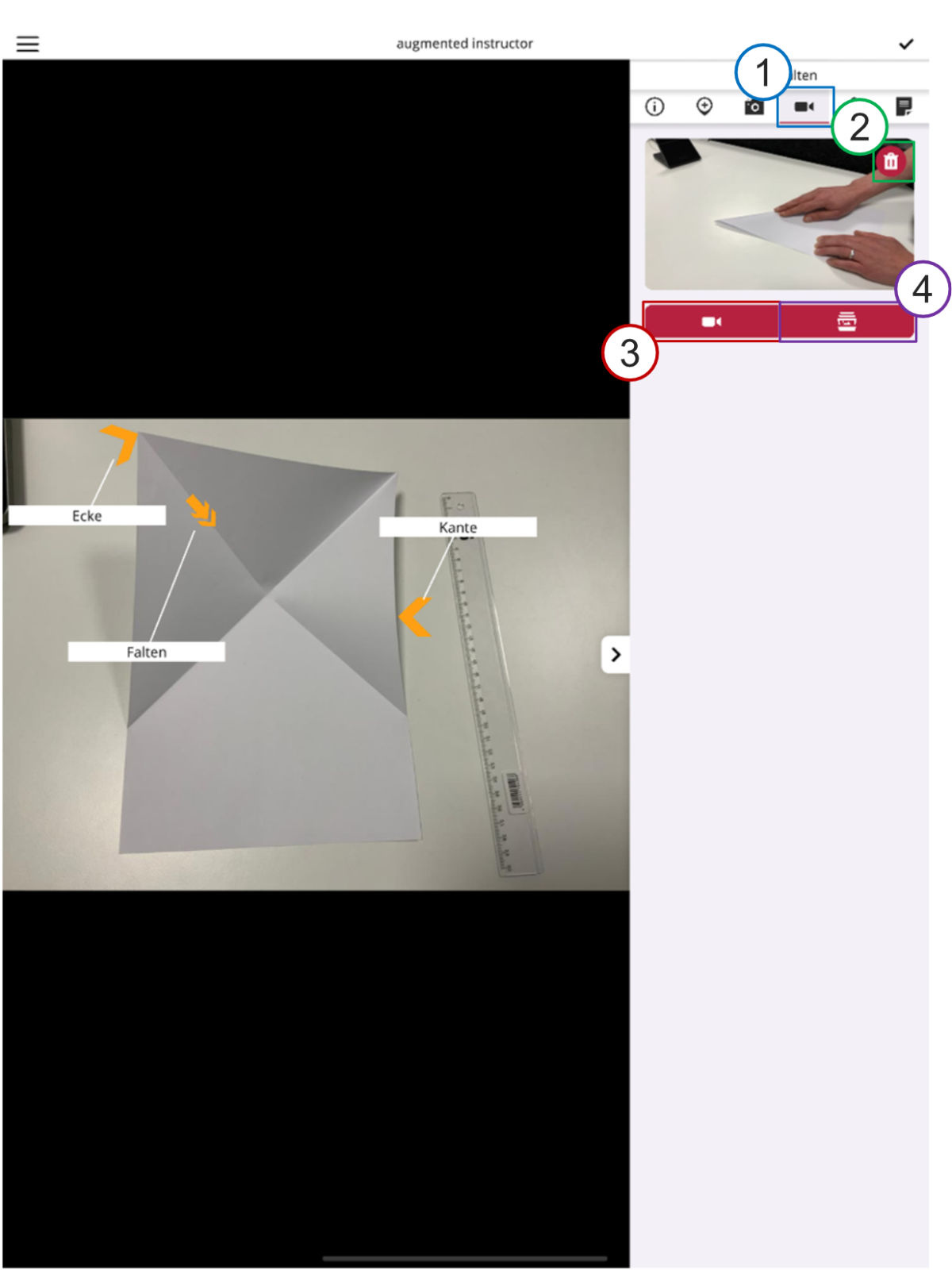
1. Video-Tab
2. Video Löschen
3. Video aufnehmen
4. Video aus der Galerie auswählen
Videos werden beim Aufnehmen komprimiert
¶ Audio
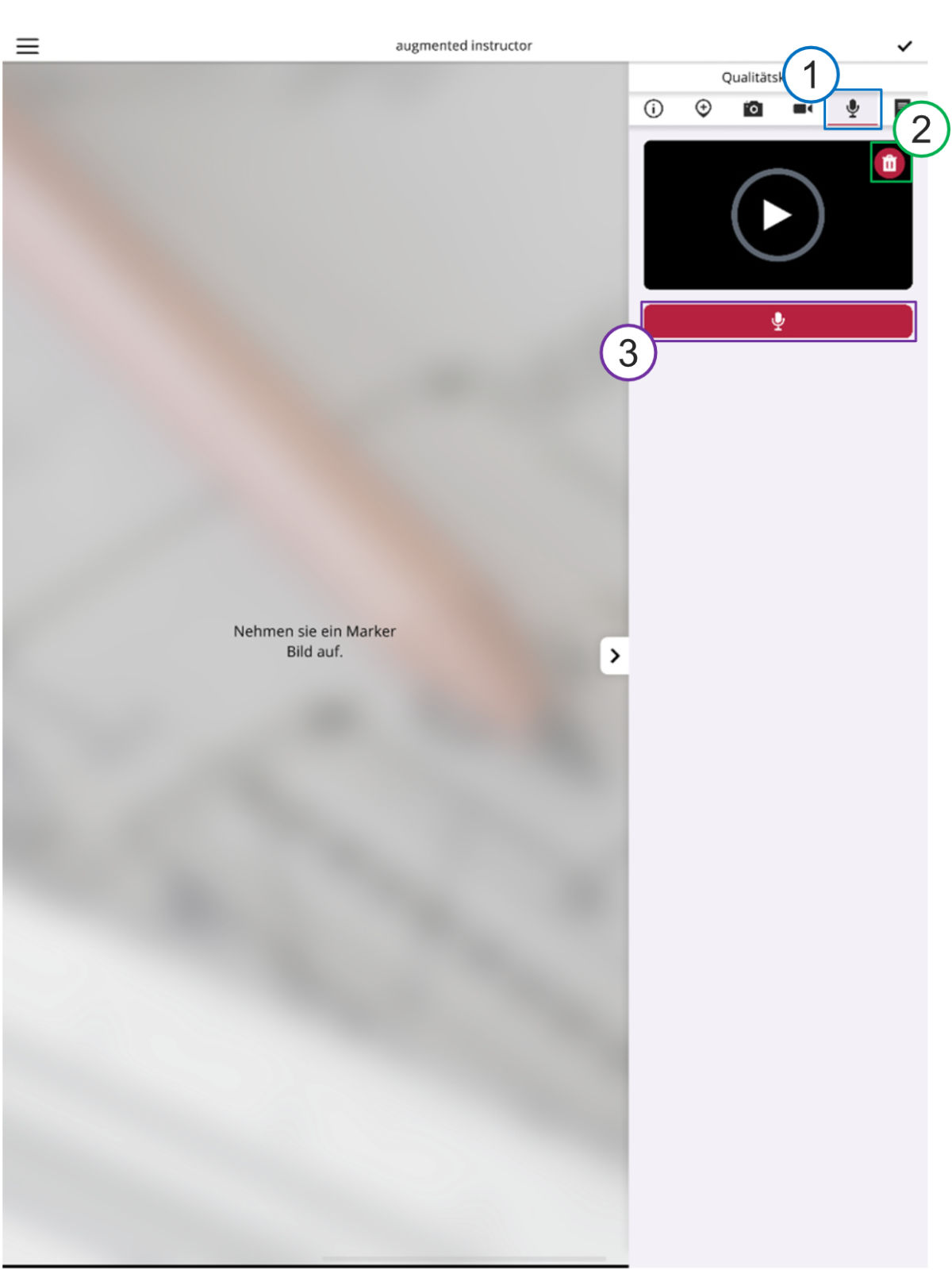
1. Audio-Tab
2. Audio löschen
3. Audio aufzeichnen
¶ 3D Modus
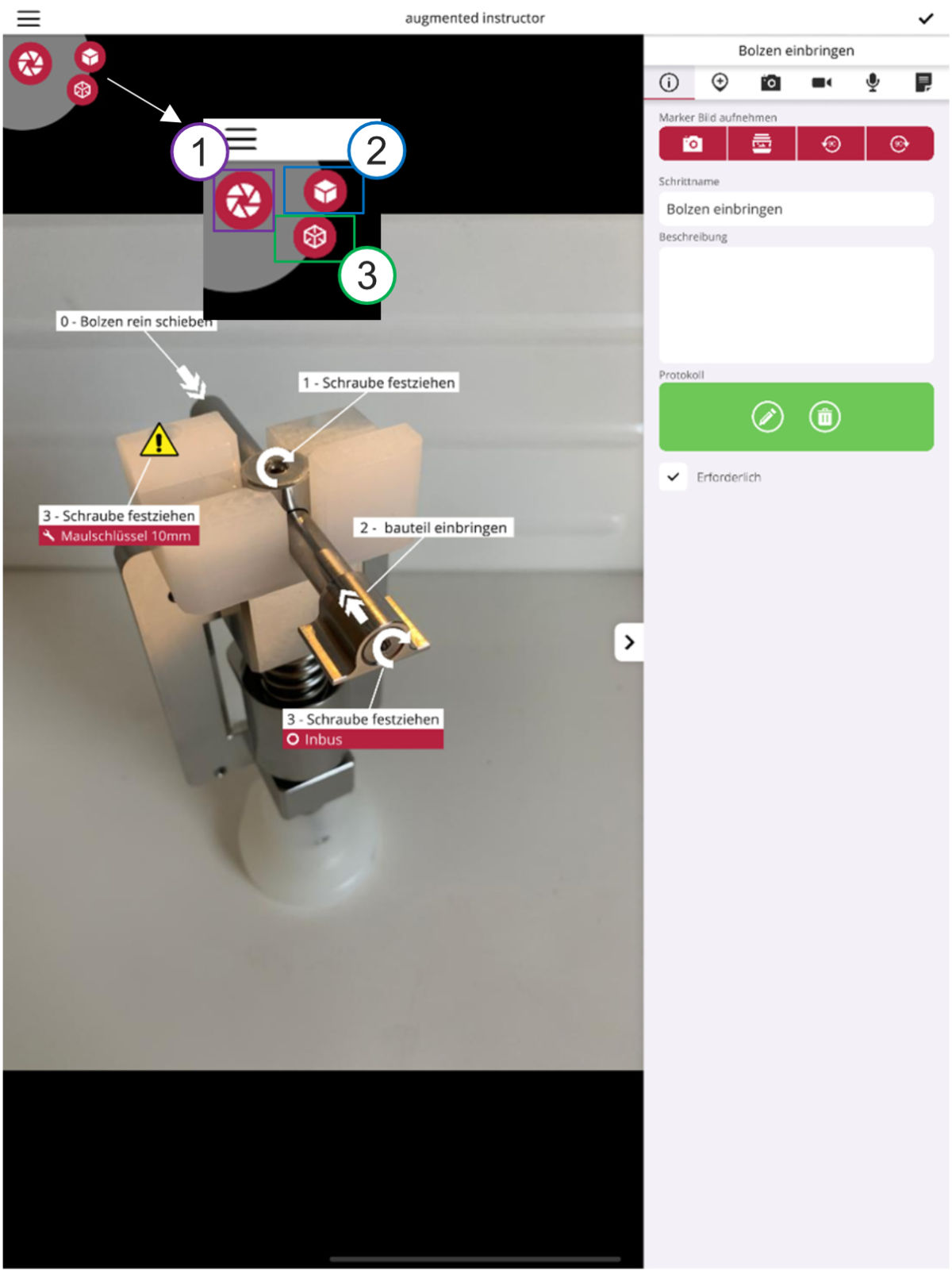
1. Multifunktionsbutton
2. VR Modus
3. AR Modus
¶ 3D - Übersicht
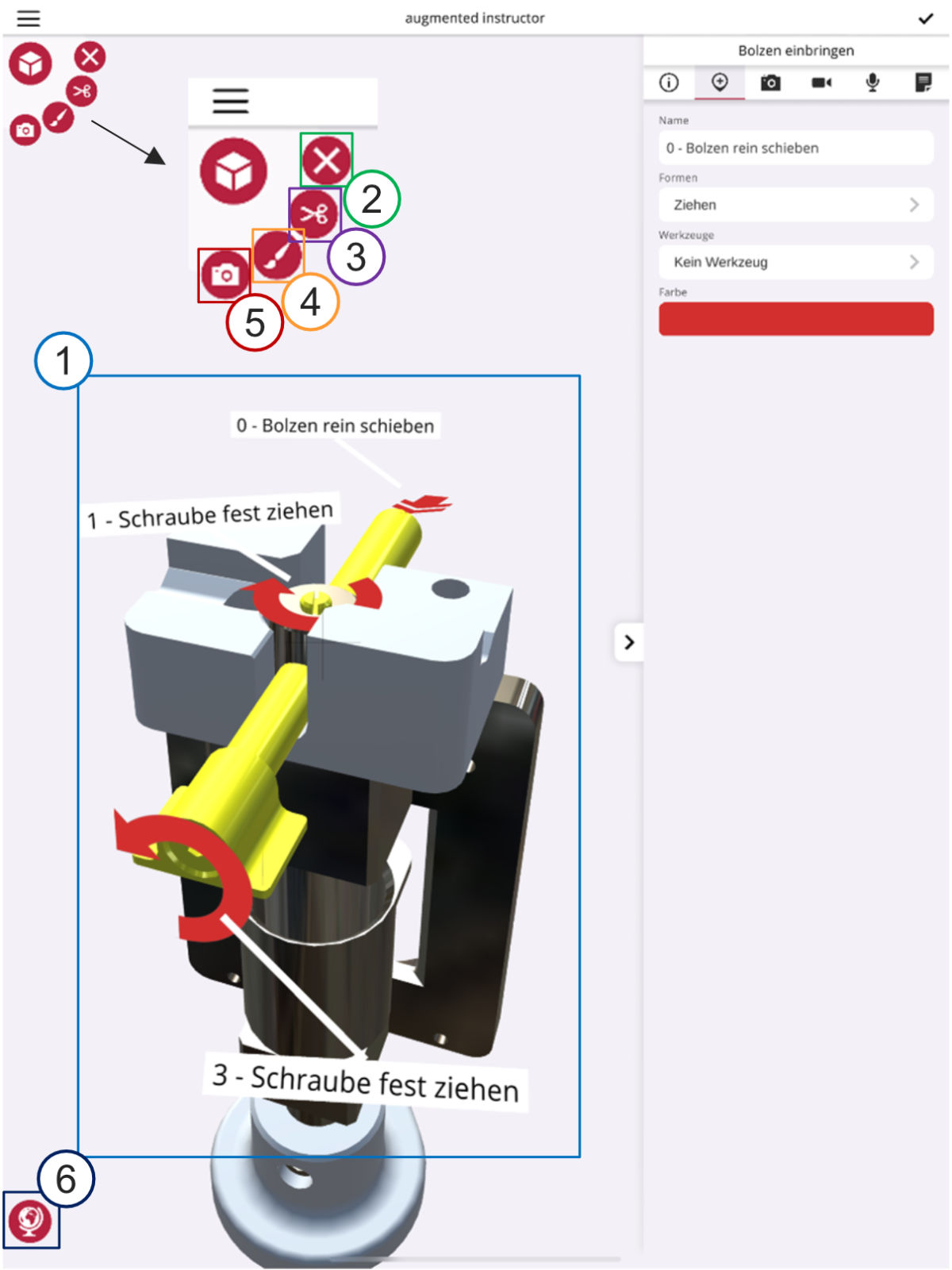
1. Modellansicht mit Marker
2. Modellansicht schließen
3. Bauteile ausblenden
4. Bauteile einfärben
5. Kameraausschnitt speichern
6. Gedrückt halten für Orbit-Steuerung
¶ 3D - Ausschneiden
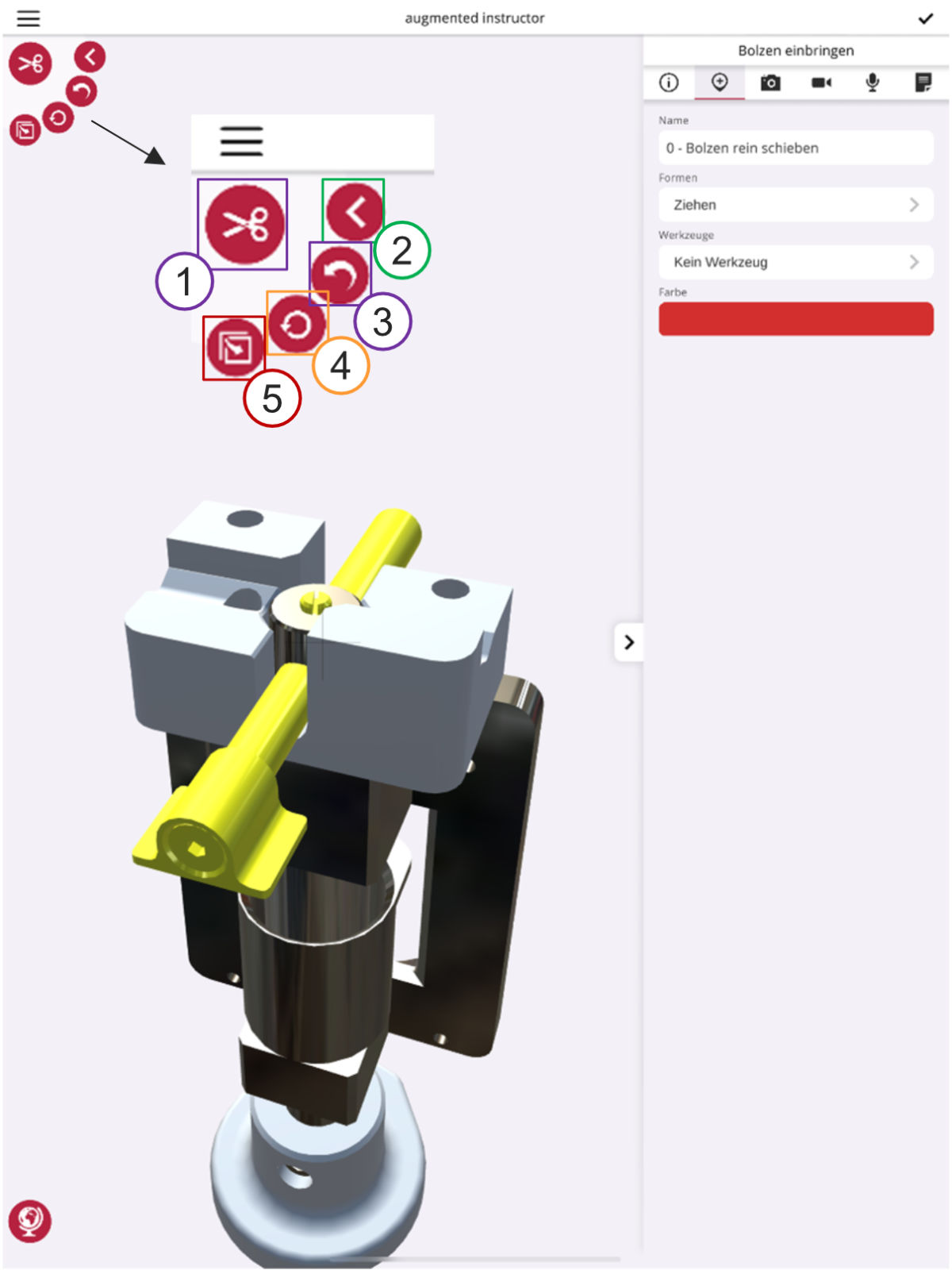
1. Aktiver Modus: Ausschneiden
2. Modus Verlassen
3. Ein Schritt Rückgängig
4. Ausgeblendete Teile zurücksetzen
5. Ausgeblendete Teile vom vorherigen Schritt übernehmen
¶ 3D - Einfärben
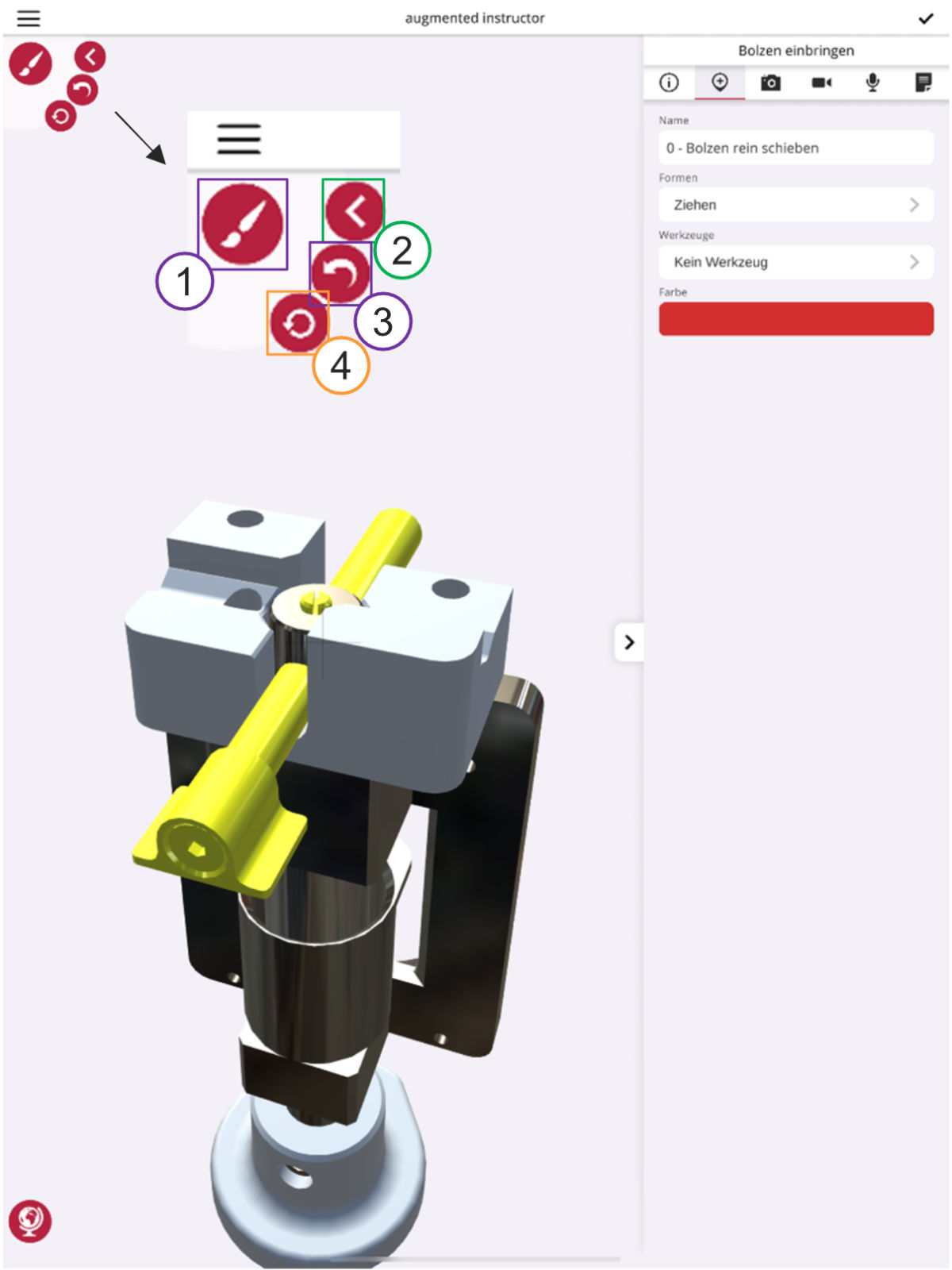
1. Aktiver Modus: Einfärben
2. Modus Verlassen
3. Ein Schritt Rückgängig
4. Eingefärbte Teile zurücksetzen
¶ 3D - Abmessen
¶ 1. Punkt auswählen
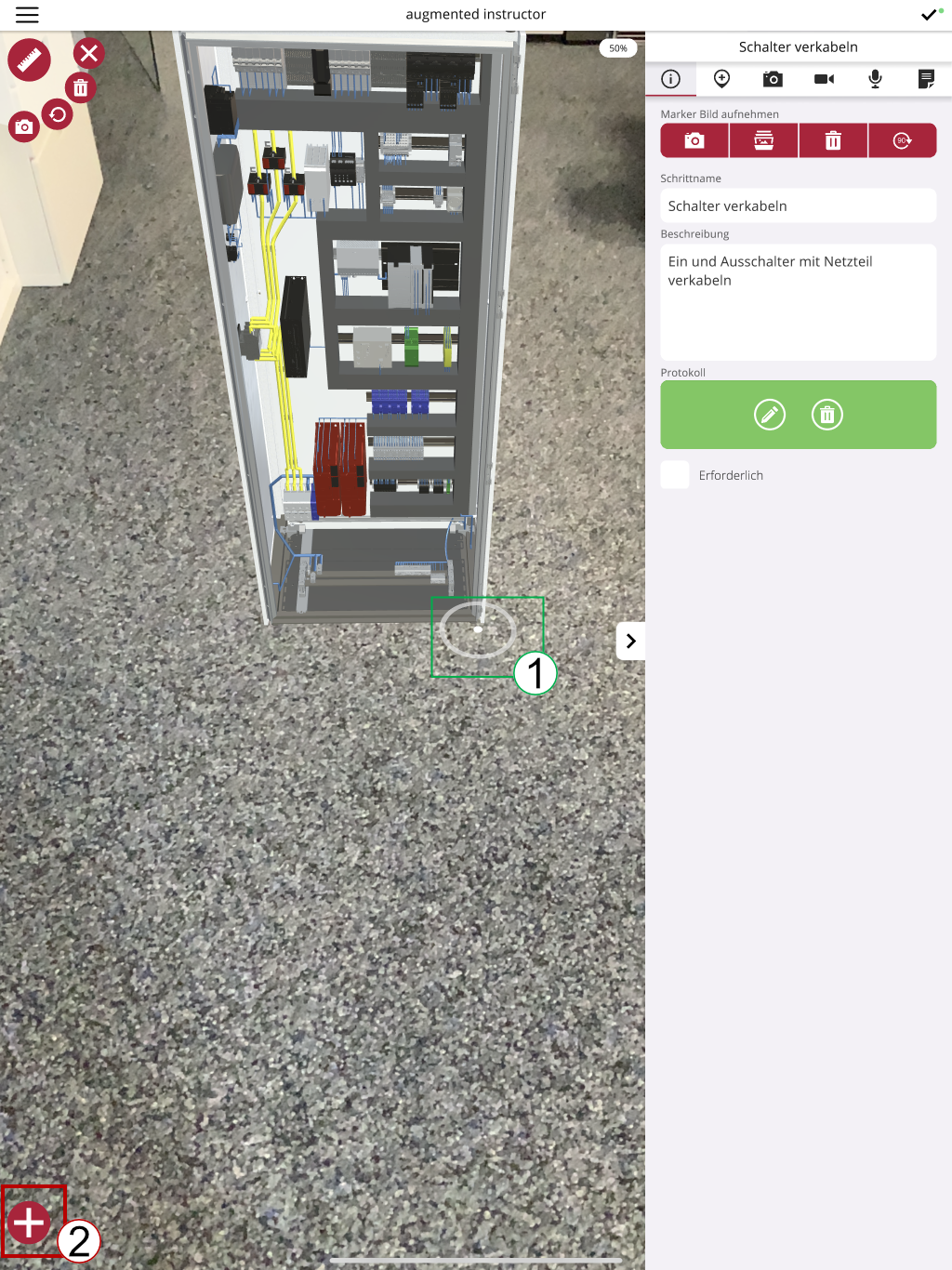
1. 1. Punkt anvisieren
2. 1. Punkt hinzufügen
¶ 2. Punkt auswählen
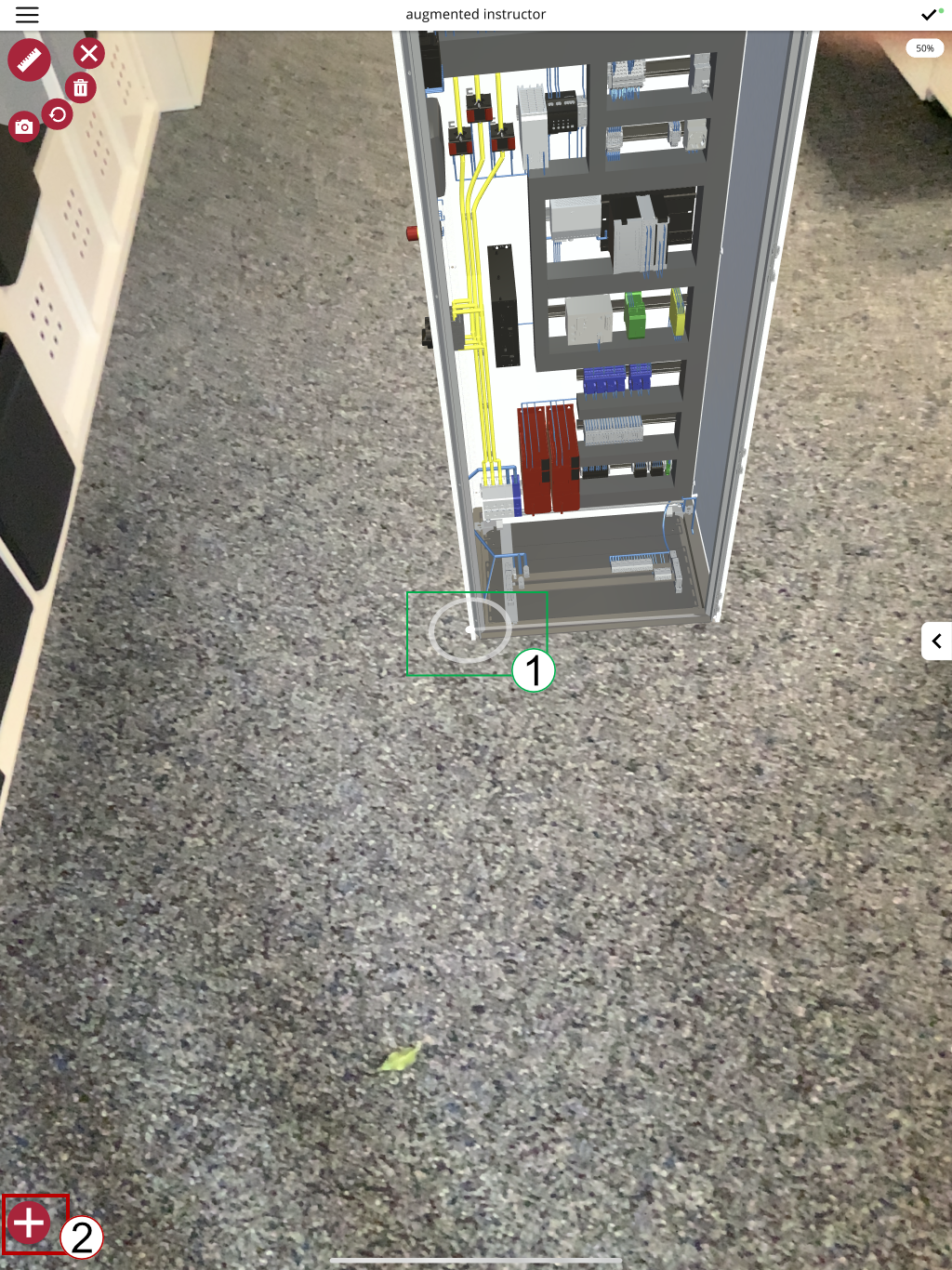
1. 2. Punkt anvisieren
2. 2. Punkt hinzufügen
¶ Ergebnis und weitere Funktionen
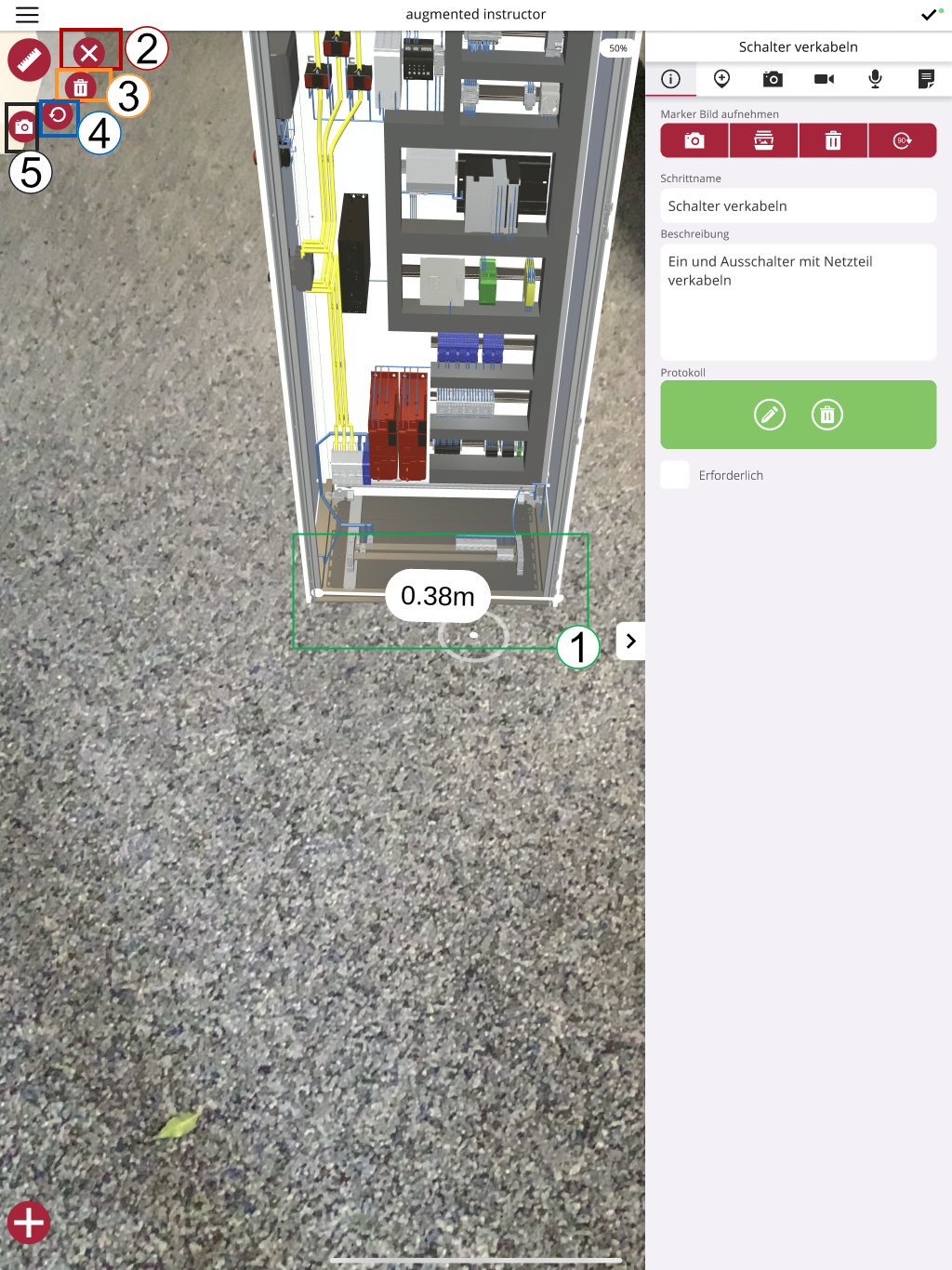
1. Ergebnis
2. Schließen
3. Löschen
4. Rückgängig
5. Foto
Die Maßbandfunktion kann sowohl in Modellen als auch in normalen Fotos genutzt werden.
¶ AR Modus
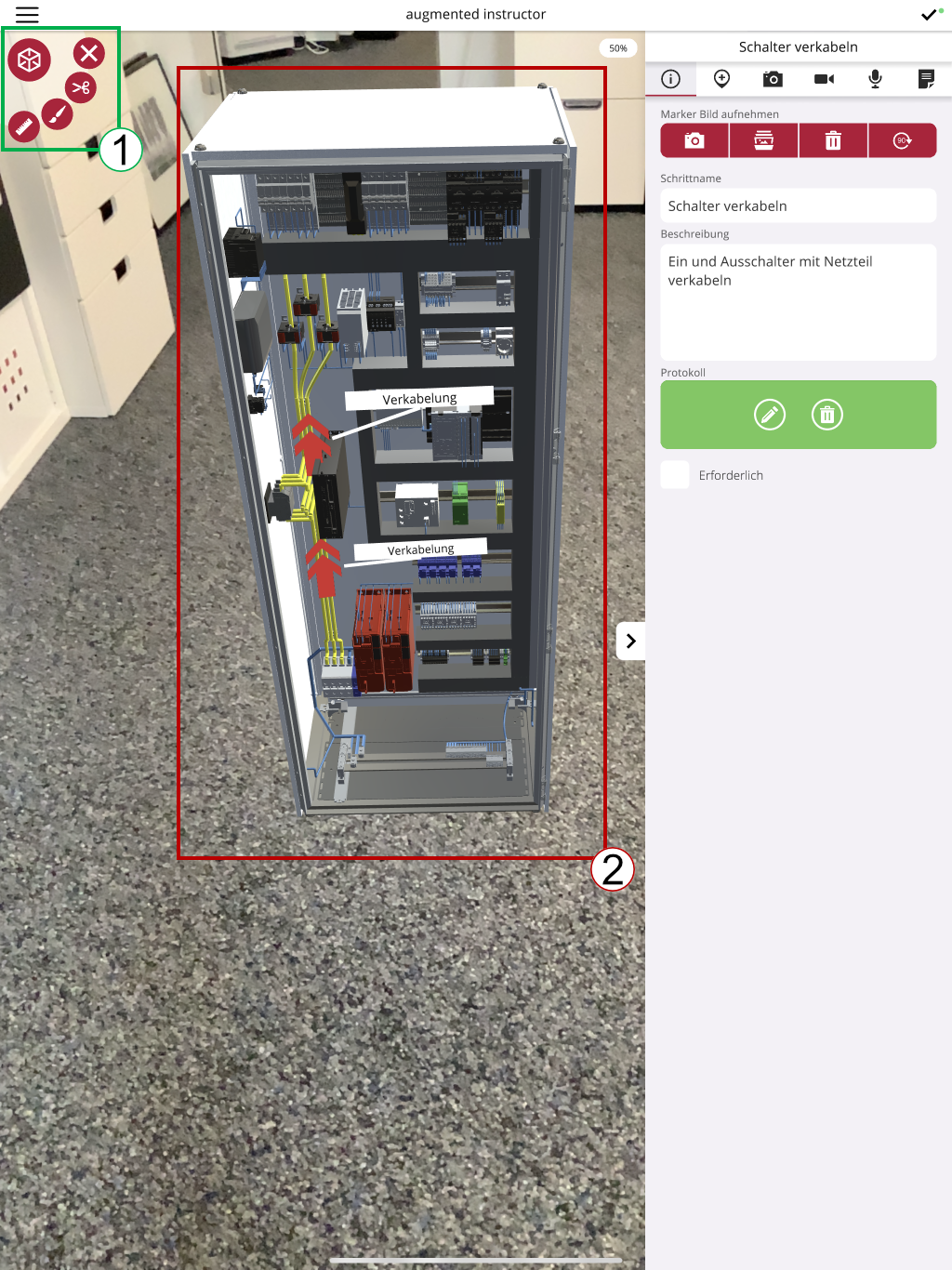
1. Multifunktionsbutton und Modi-Einstellungen
2. Modellansicht
¶ Anleitung Abspielen (Player)
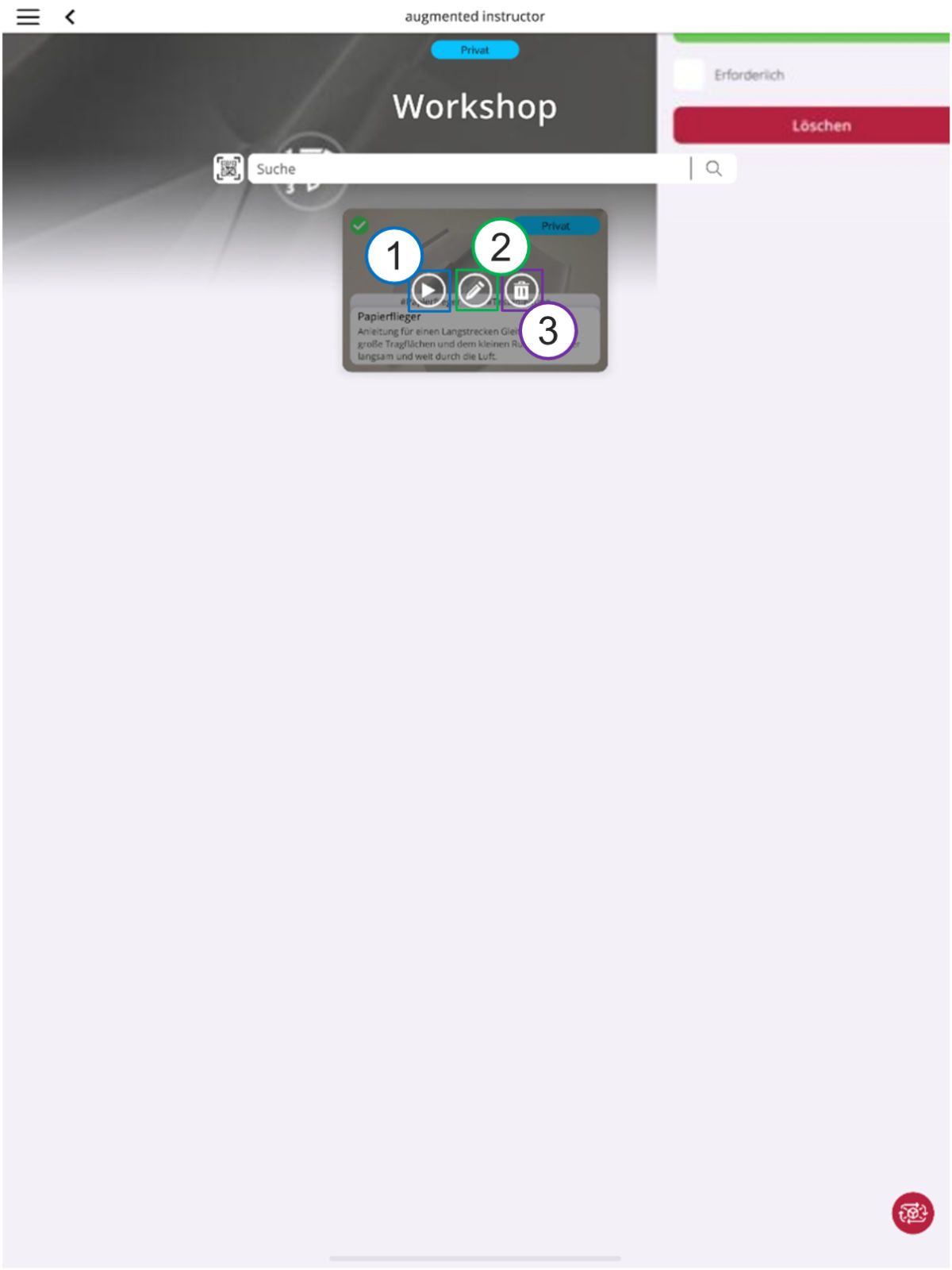
1. Anleitung abspielen
2. Anleitung bearbeiten
3. Dateien von Gerät löschen
¶ Anleitungsprotokoll
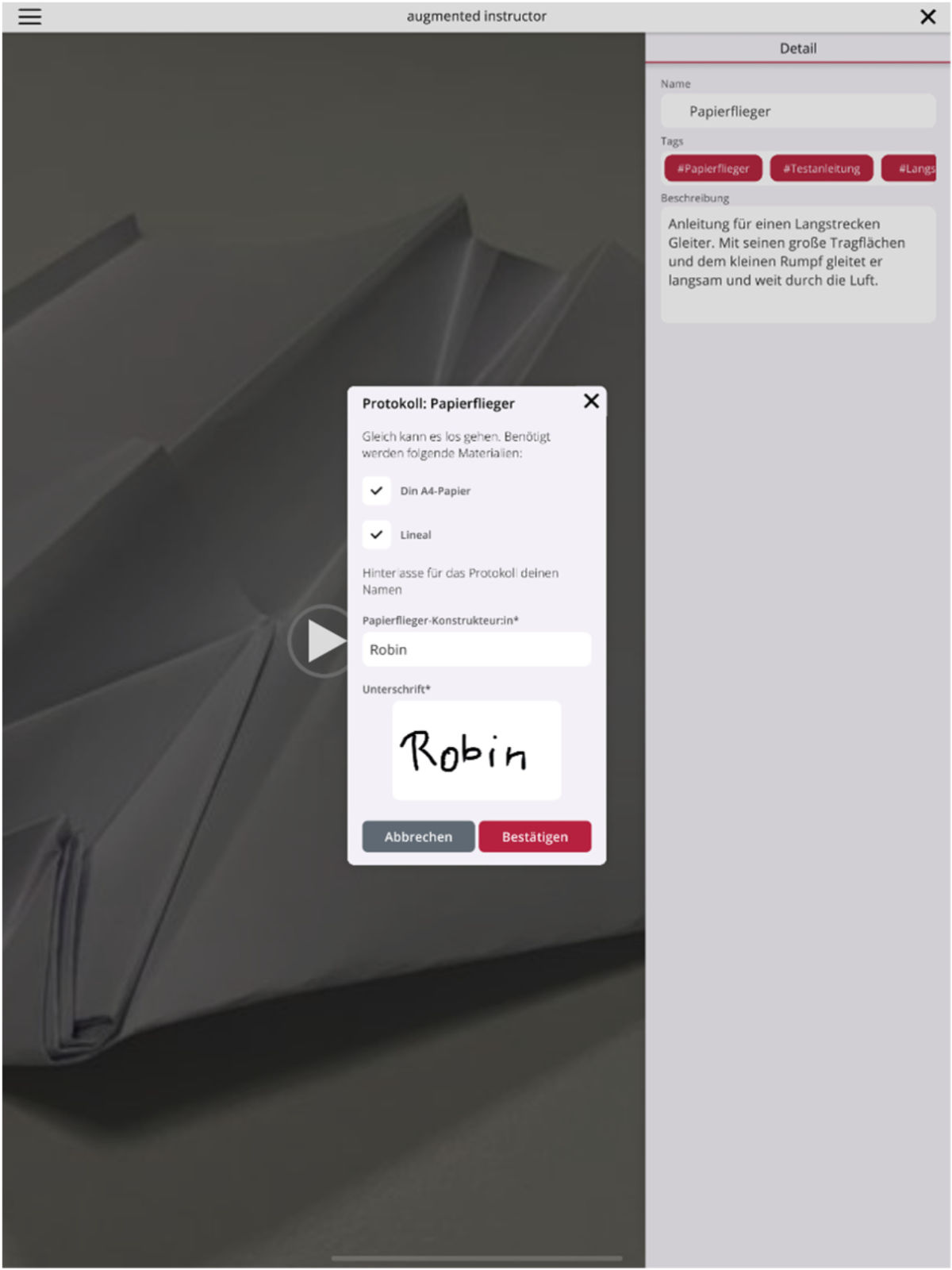
Erforderliche Felder sind mit einem „*“ markiert
¶ Schrittansicht
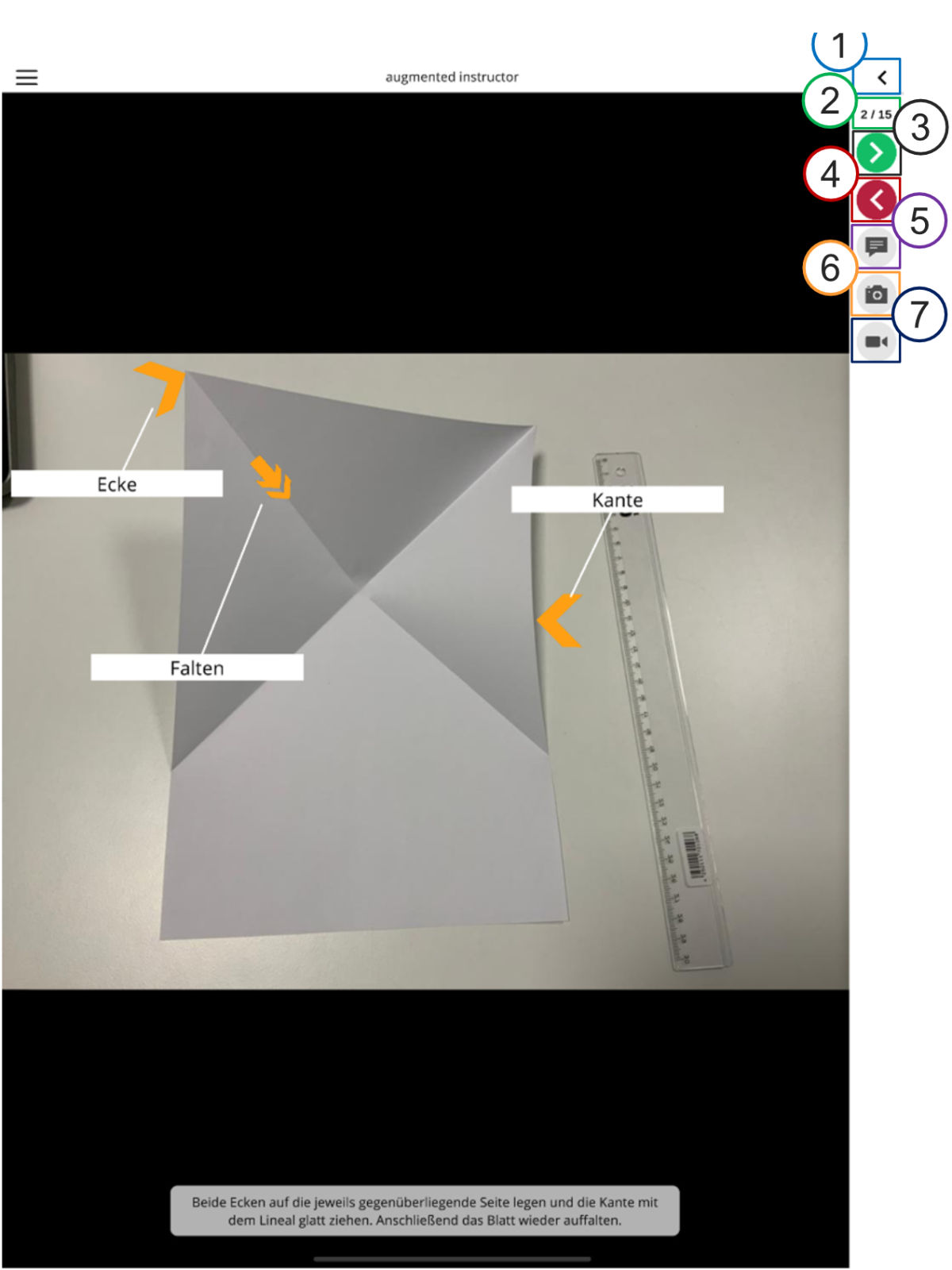
1. Schrittansicht öffnen
2. Fortschritt
3. Nächster Schritt
4. Vorheriger Schritt
5. Beschreibung ausblenden
6. Foto anschauen
7. Video anschauen
¶ Schrittliste
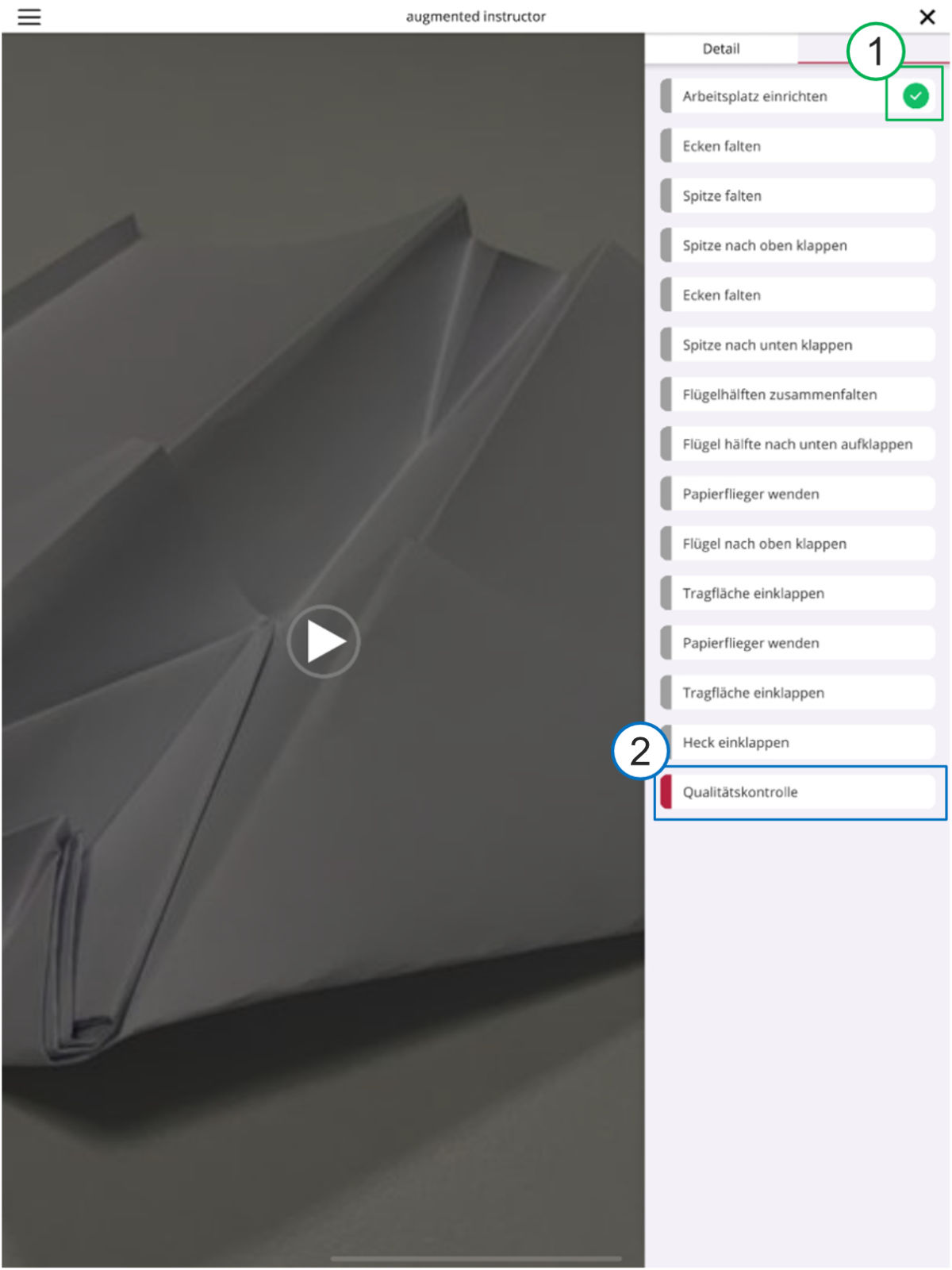
1. Erledigter Schritt
2. Erforderlicher Schritt
¶ Tipps und Tricks
¶ Diktierfunktion
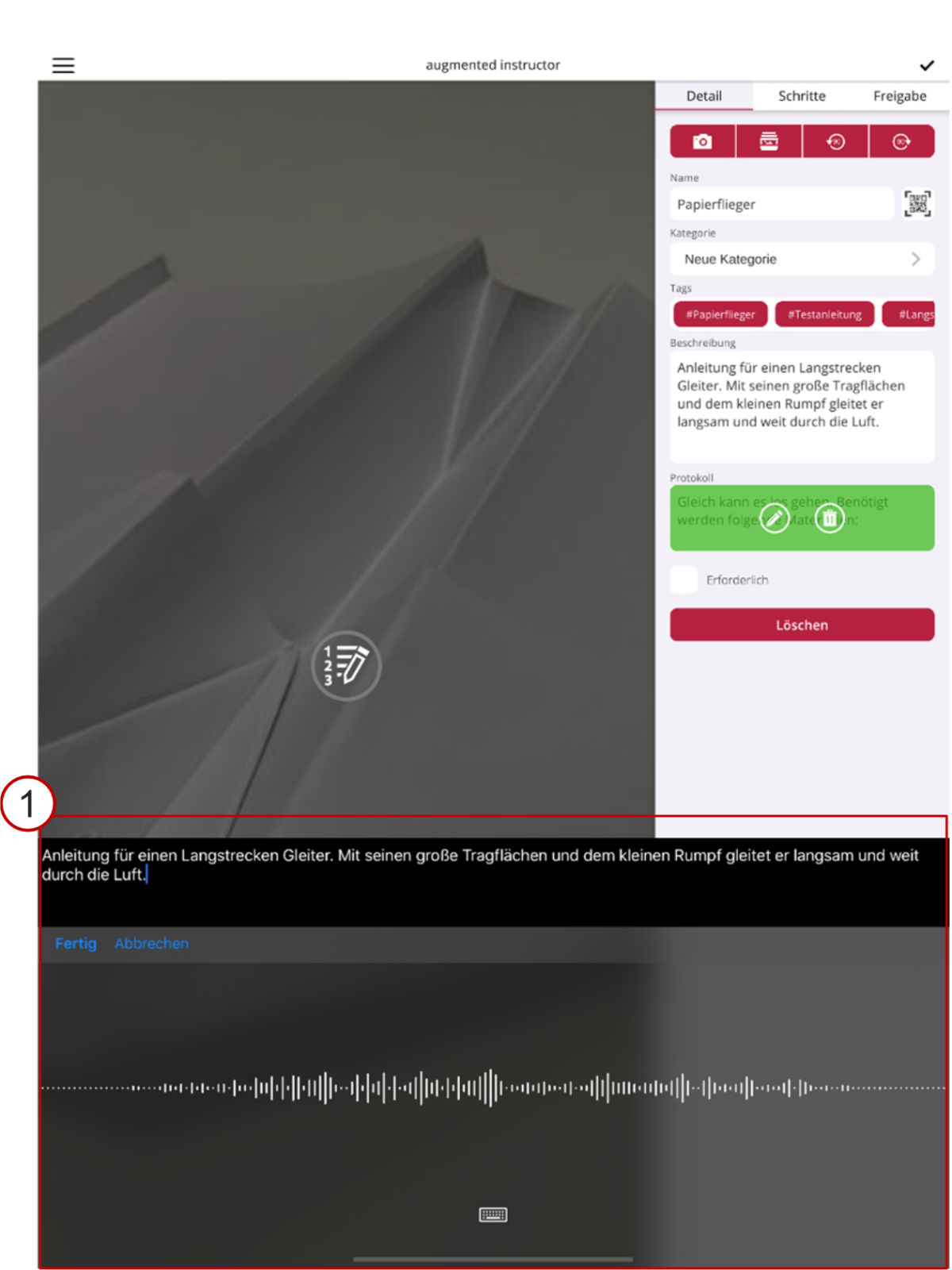
1. Über die eingebaute Diktierfunktion der Gerätetastatur lassen sich Informationen schnell Einsprechen. Entstandene Fehler können in der Nachbearbeitung schnell korrigiert werden.
Speech to Text (Diktierfunktion) funktioniert nur bei aktiver Internetverbindung.
¶ Marker kopieren
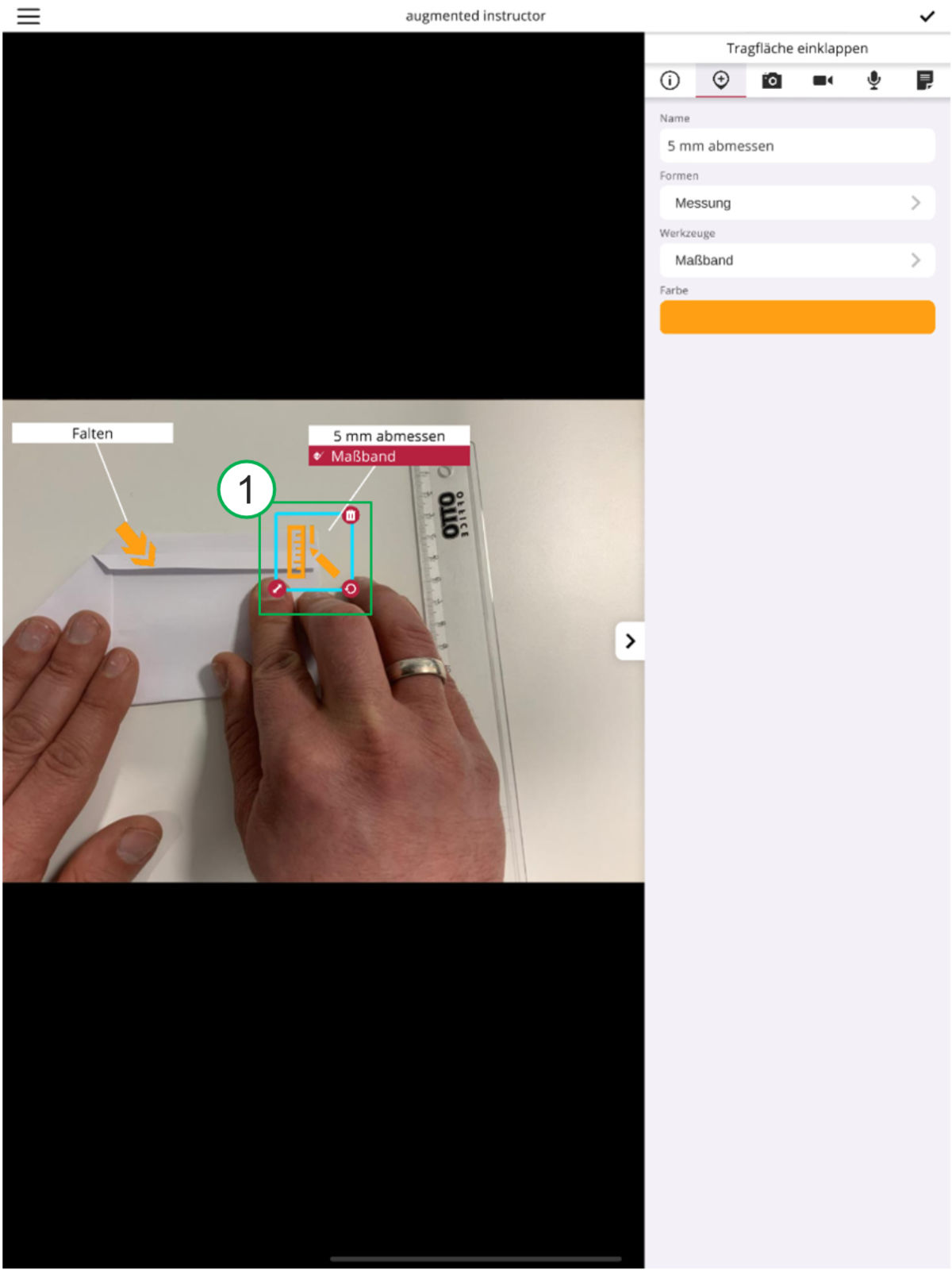
1. Über die Schrittliste in Schritt springen und die Einstellungen des bereits definierten Markers in die Auswahl übernehmen. Danach wieder in aktuellen Schritt zurückspringen.
Geht oft schneller als alle Einstellungen einzeln zu anzupassen.
<- Instruction Log Zurück zur Übersicht